どこでも見守りカメラの録画映像の閲覧やダウンロードには「カメラビューワ」アプリのご使用をおすすめします。
カメラビューワについては以下のページで詳しく説明しています。
ぜひご活用ください。

カメラの管理画⾯を開く
ブラウザの利⽤状況により、カメラ管理画⾯へのアクセス権限を持たないユーザーでログインされる可能性があります。確実にカメラ管理画⾯へアクセスするためには、下記の⼿順に従ってシークレット ウィンドウ機能を利⽤していただくことを推奨いたします。
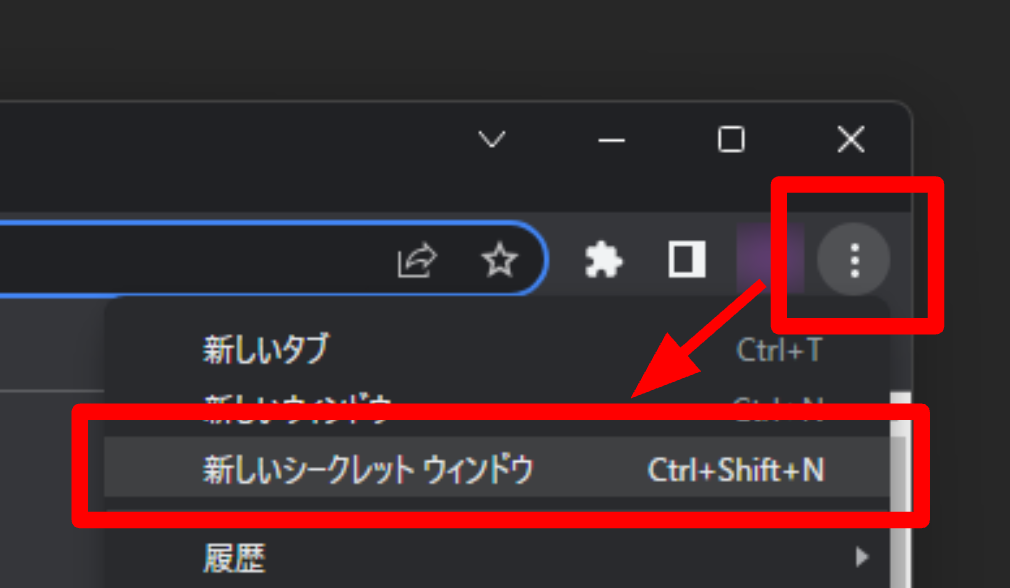
1. ブラウザ画⾯右上の「︙」ボタンを押し、「新しいシークレット ウィンドウ」をクリックします。(Chromeの場合)
2. 新しく、シークレットモードになったブラウザのウィンドウが開きます。
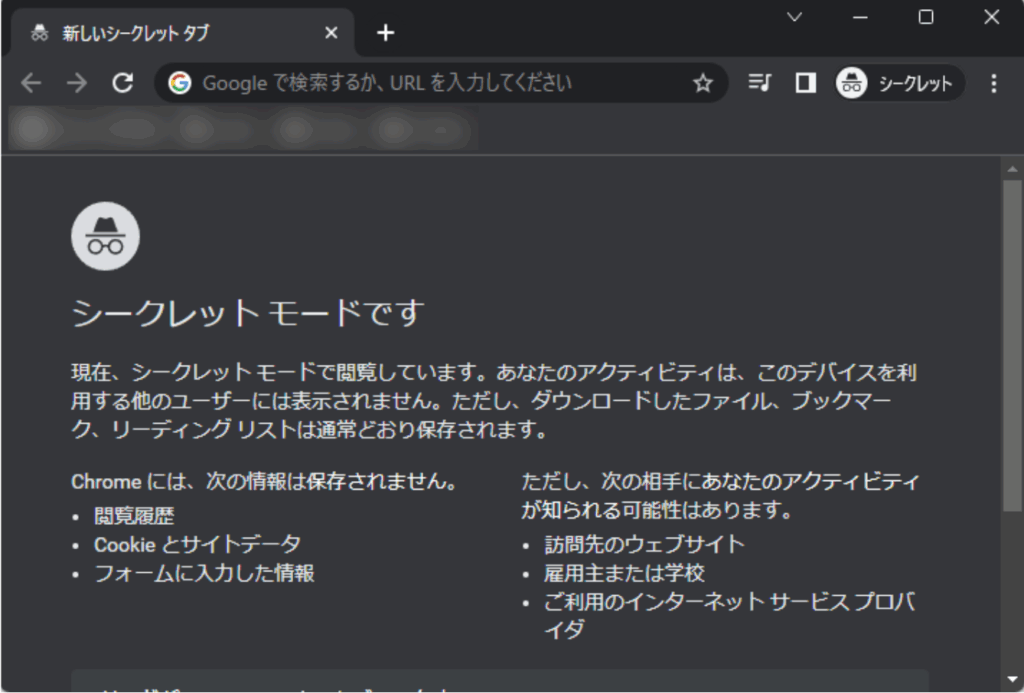
3. 開いたウィンドウのURL欄に閲覧するカメラのURLを入力し、Enterキーを押下します。
入力するカメラのURLにつきましては、カメラURL一覧(別資料)をご参照ください。

4. 以下のユーザー名とパスワードを⼊⼒して、「ログイン」を押下します。
ユーザー名:別途お渡しする資料をご確認ください
パスワード:別途お渡しする資料をご確認ください
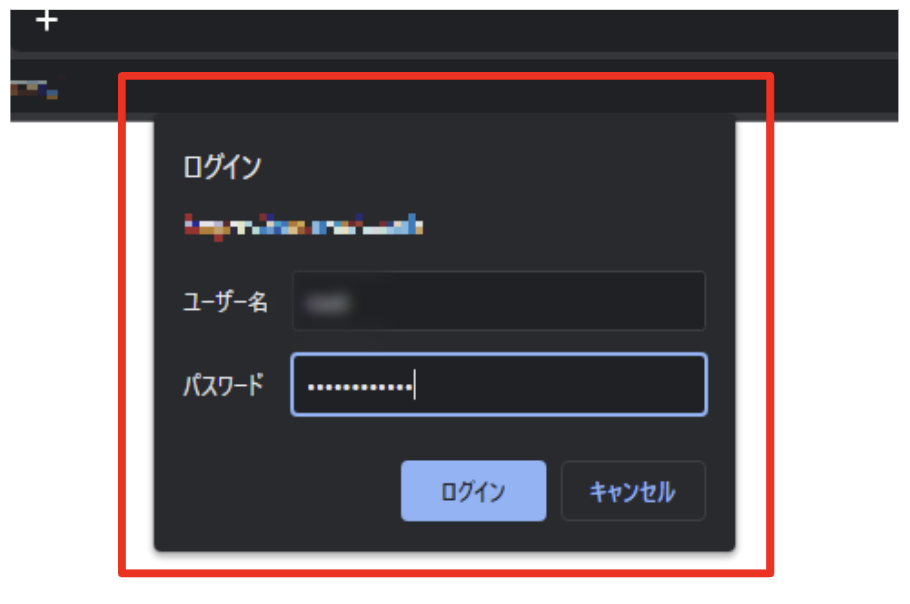
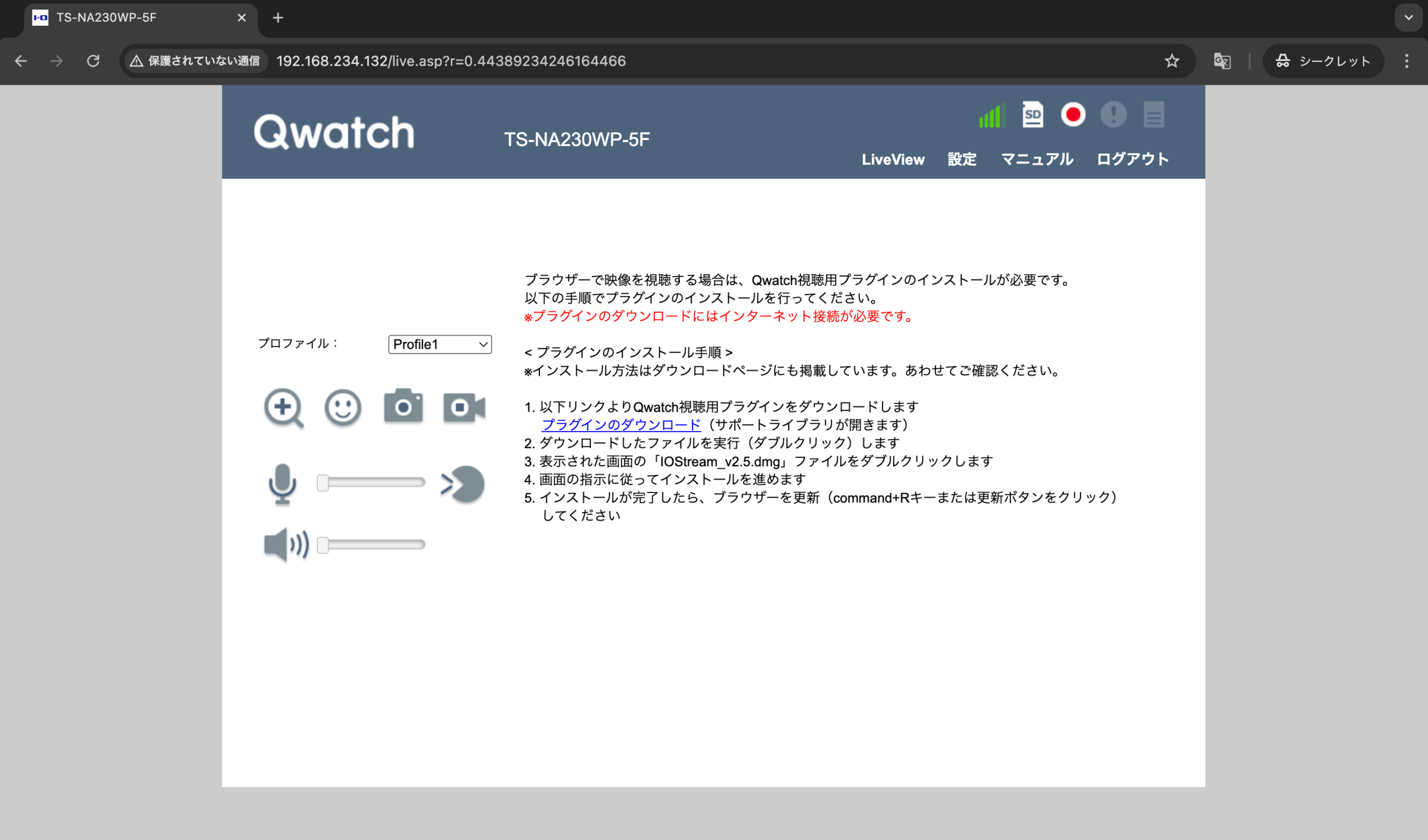
5. ログイン後、以下のような画⾯となりましたらカメラの管理画⾯へのアクセスは完了です。
録画された映像を閲覧する
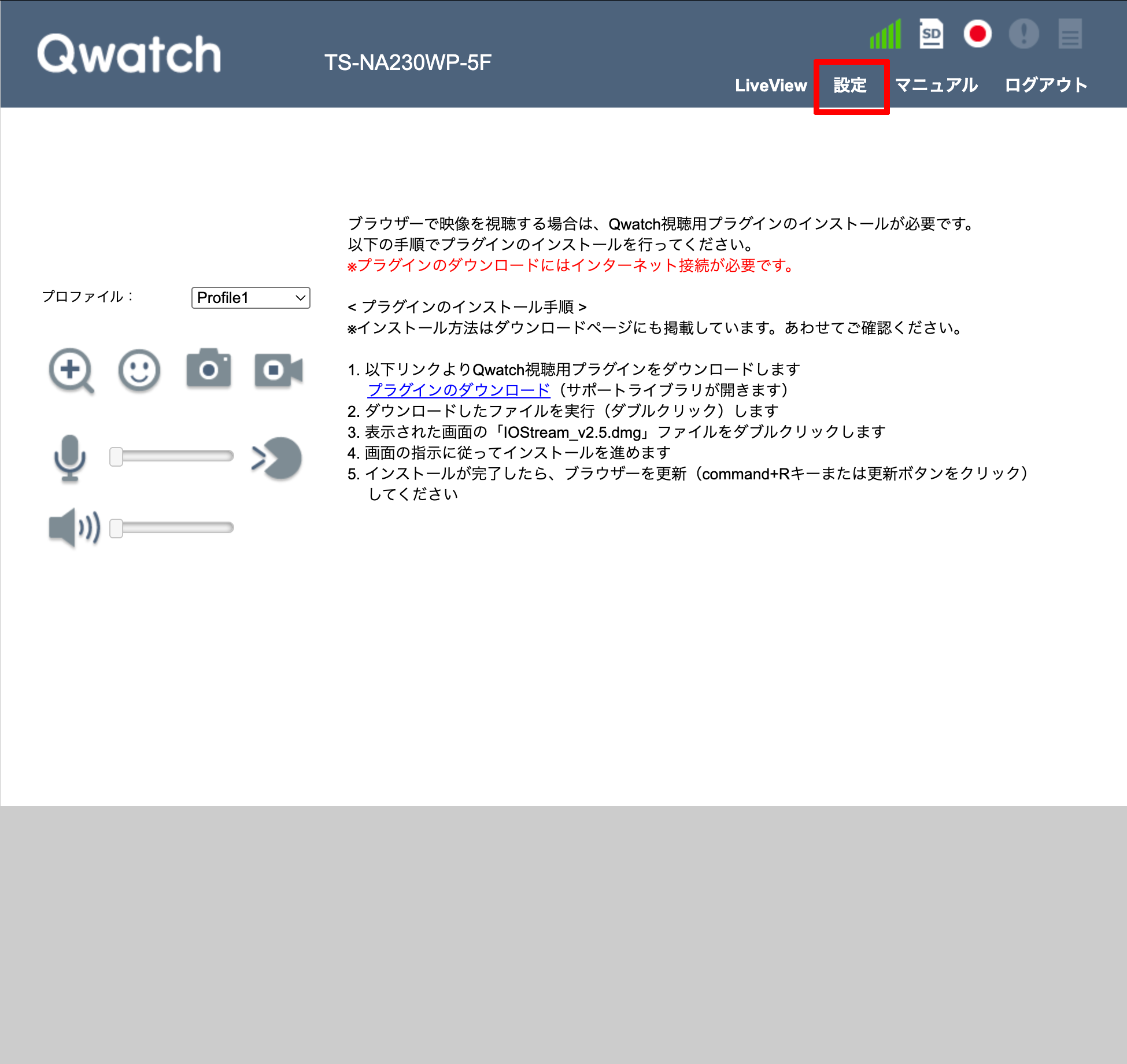
1. カメラ管理画⾯の上部のメニューから「設定」を開きます。
Qwacth視聴用プラグインをインストールをする旨の案内が表示されますが、録画映像を閲覧する場合はプラグインは不要です。
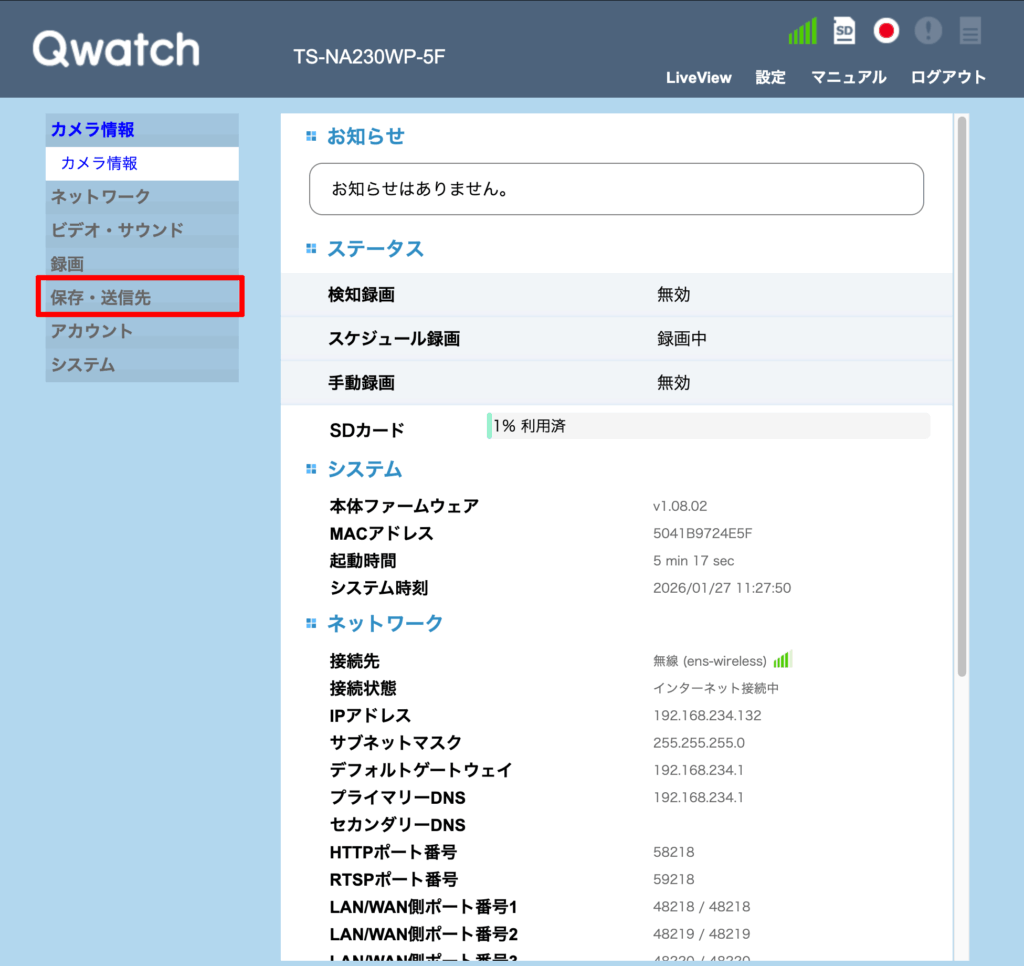
2. 左のメニューから「保存・送信先」→ 「SDカード」 の順に開きます。
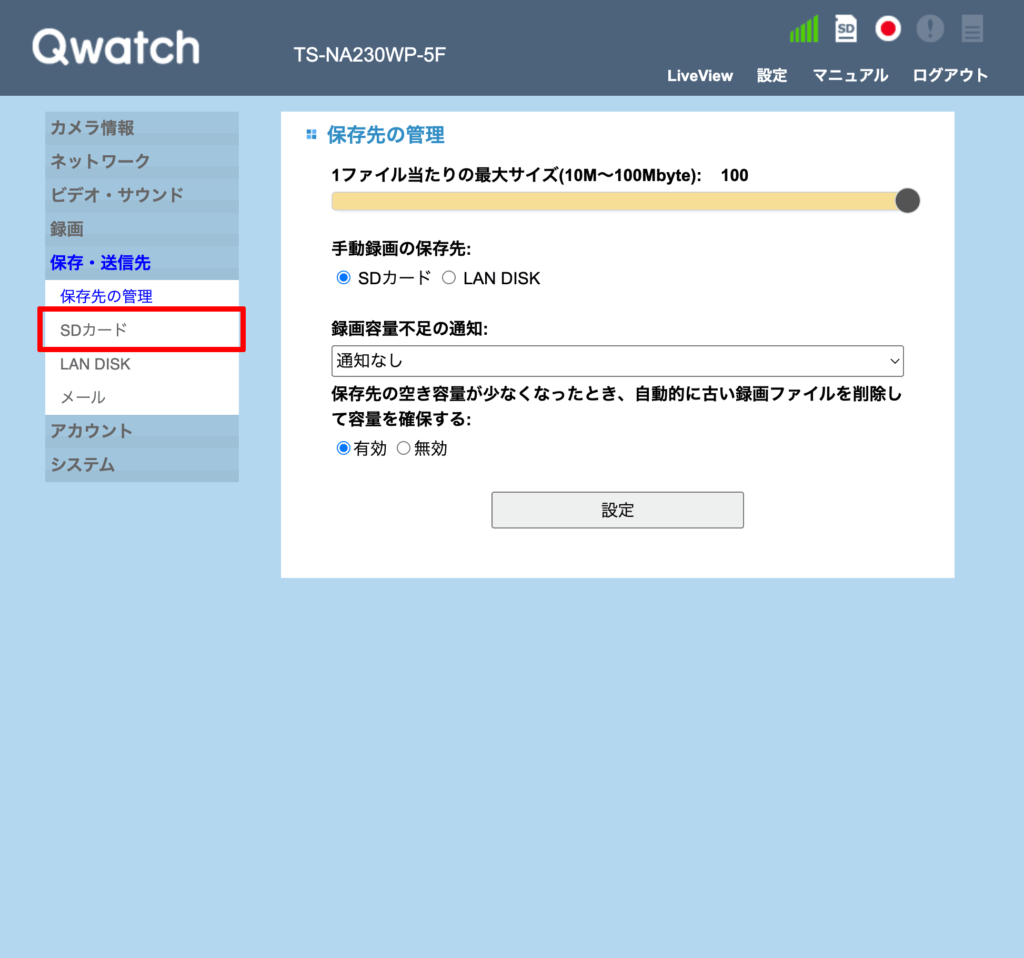
3. 「ファイルリスト」の「Schedule」の文字の部分をクリックします。
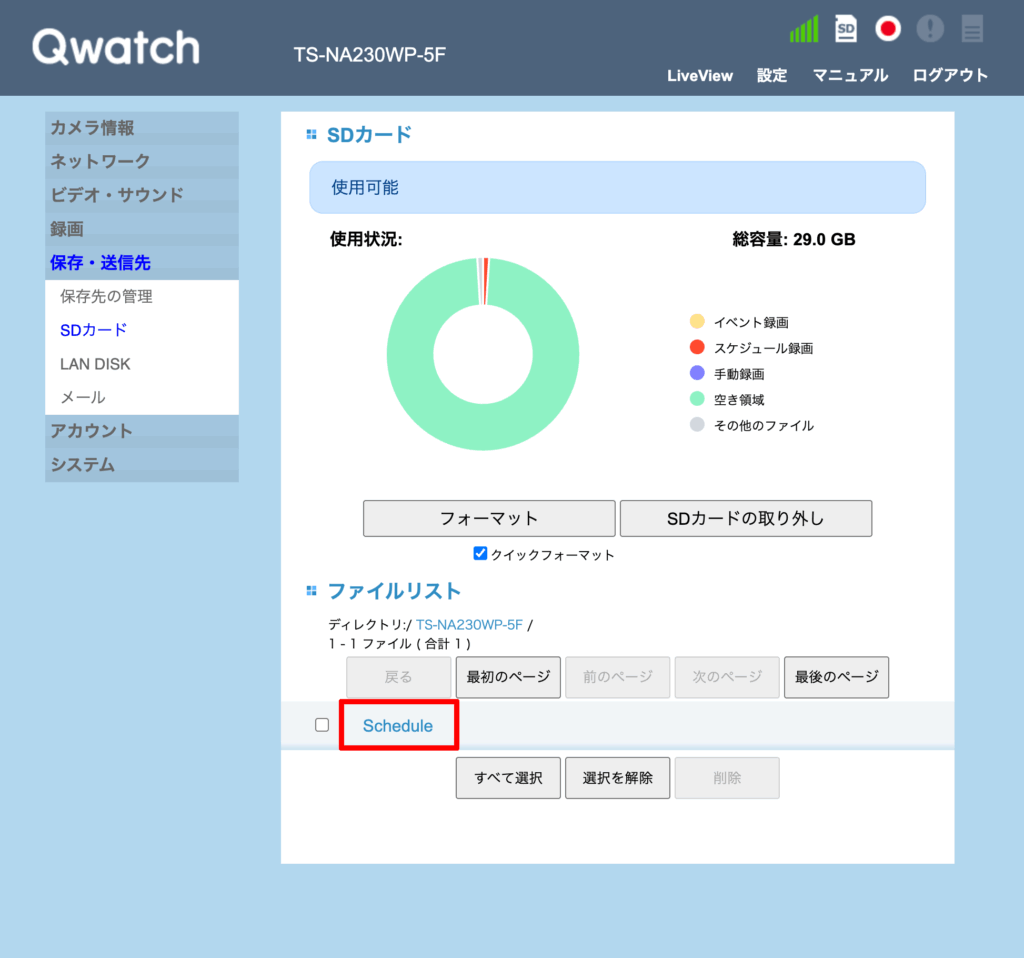
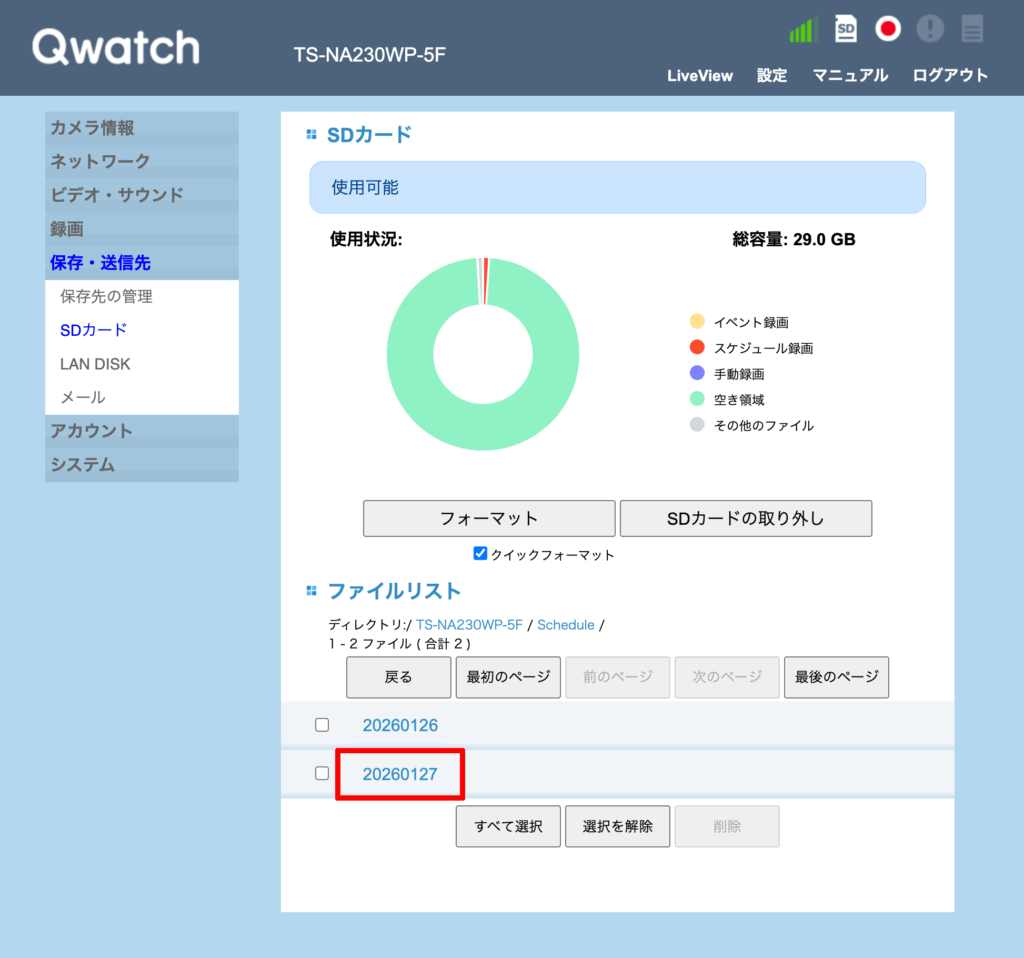
4. 日付ごとのフォルダの⼀覧が表⽰されます。該当の日付の数字の部分をクリックします。
画面の例では2026年1月27日のフォルダを赤枠で示しています。
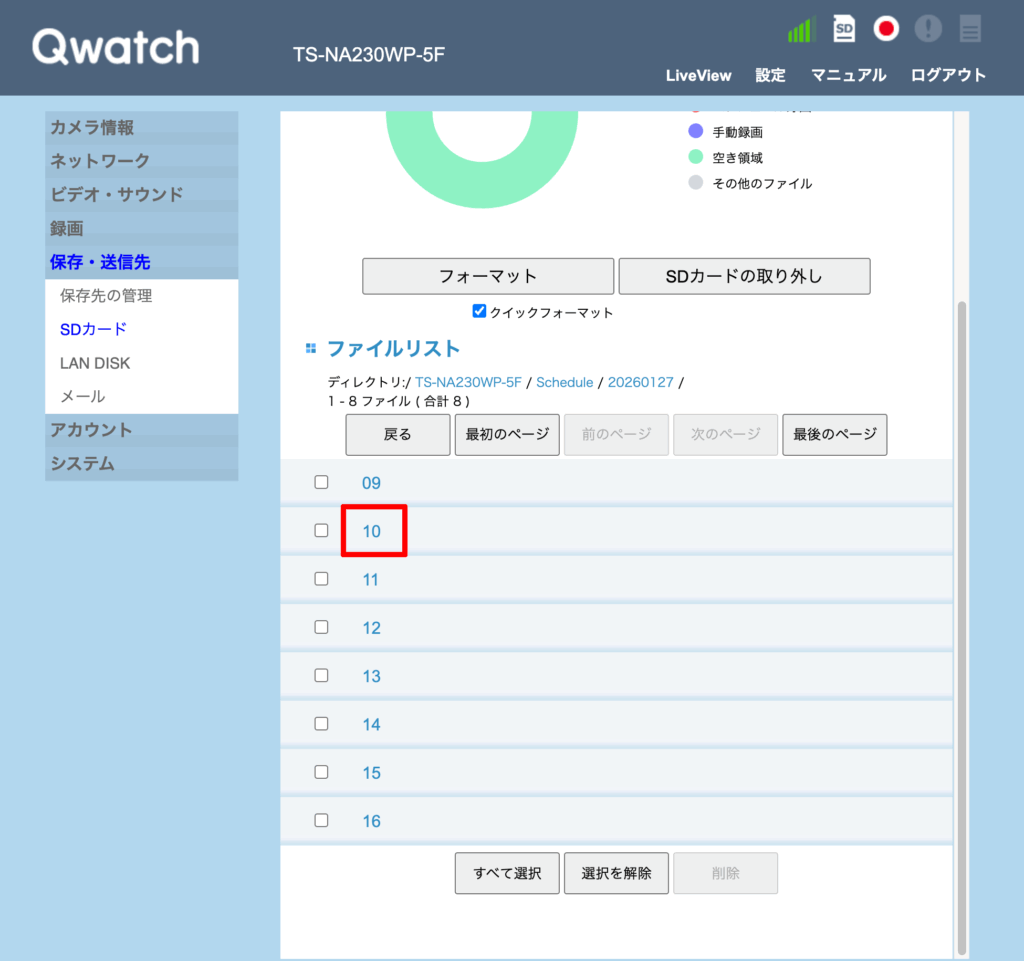
5. 時刻ごとのフォルダの⼀覧が表⽰されます。該当の時刻の数字の部分をクリックします。
画面の例では10時台のフォルダを赤枠で示しています。
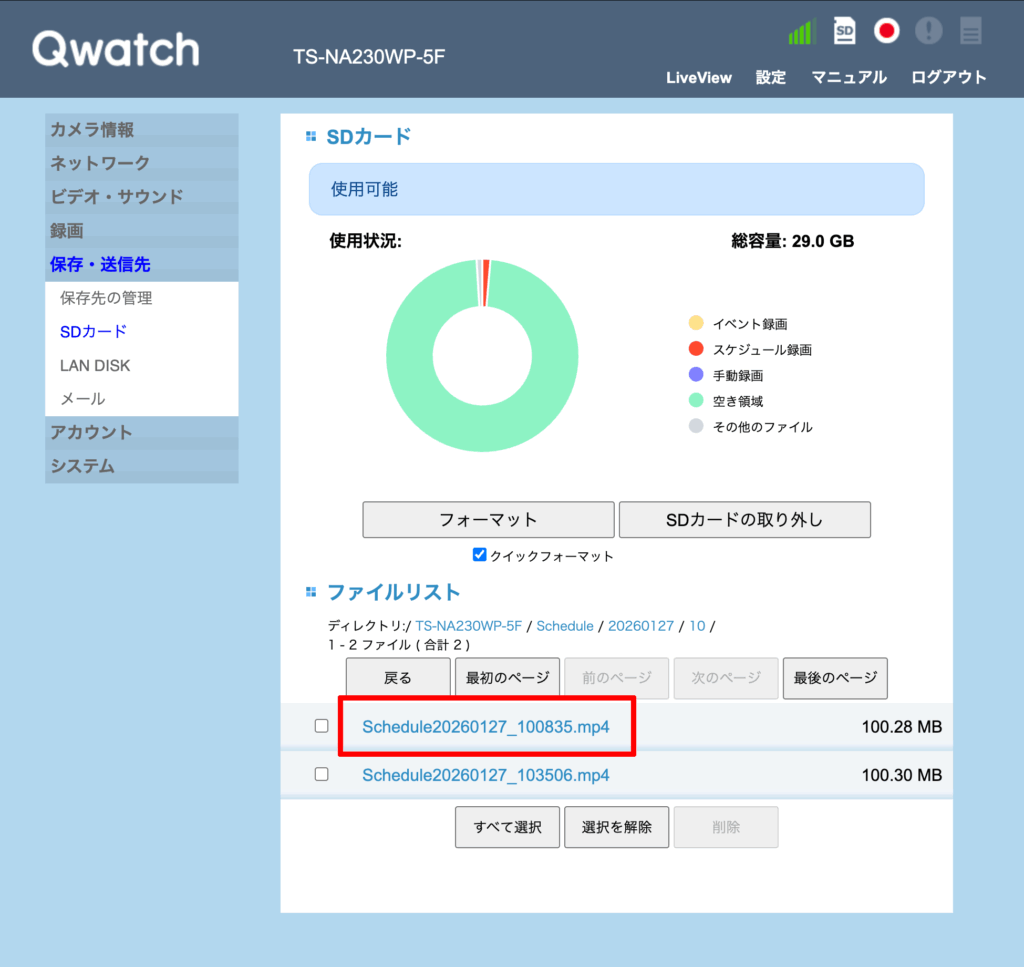
6. 10時台の録画データファイルが表示されます。
録画開始時刻がファイル名として表示されますので、閲覧したい時間を含む録画ファイルの文字の部分をクリックします。
画面の例では10時08分35秒に録画開始のデータを赤枠で示しています。
7. 選択した録画映像を確認できます。
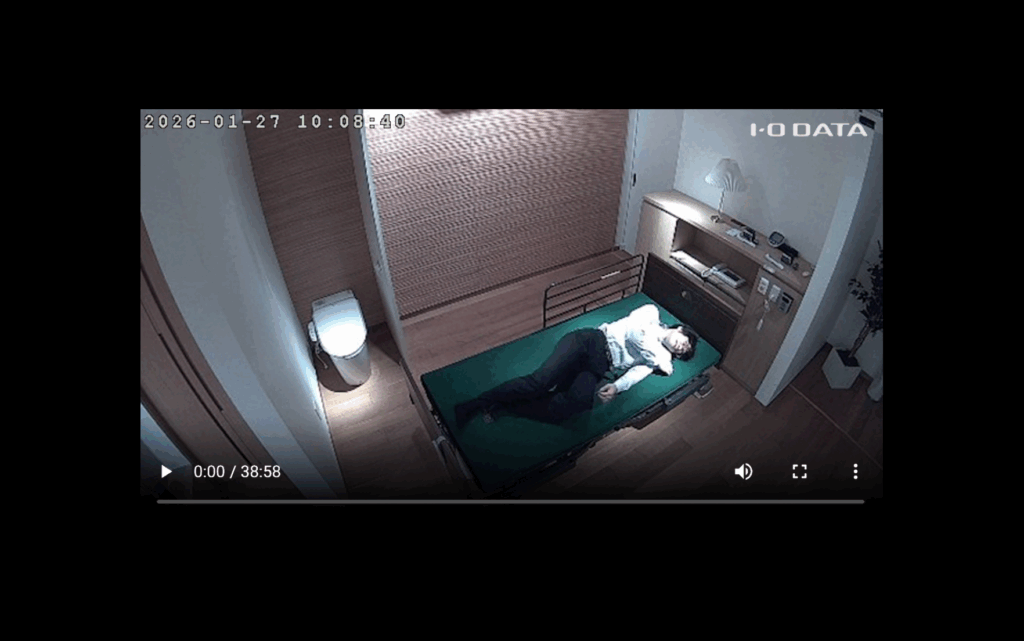
録画は24時間され続け、録画データは自動で保存されます。
保存容量が上限に達した場合には古い録画データから削除されていきますので、必要な録画データはパソコンなどへ保存していただくことを推奨します。
録画された映像をダウンロードして再⽣する
カメラで録画している映像をパソコンなどに保存したい場合は、 カメラから録画データファイルをダウンロードしてください。
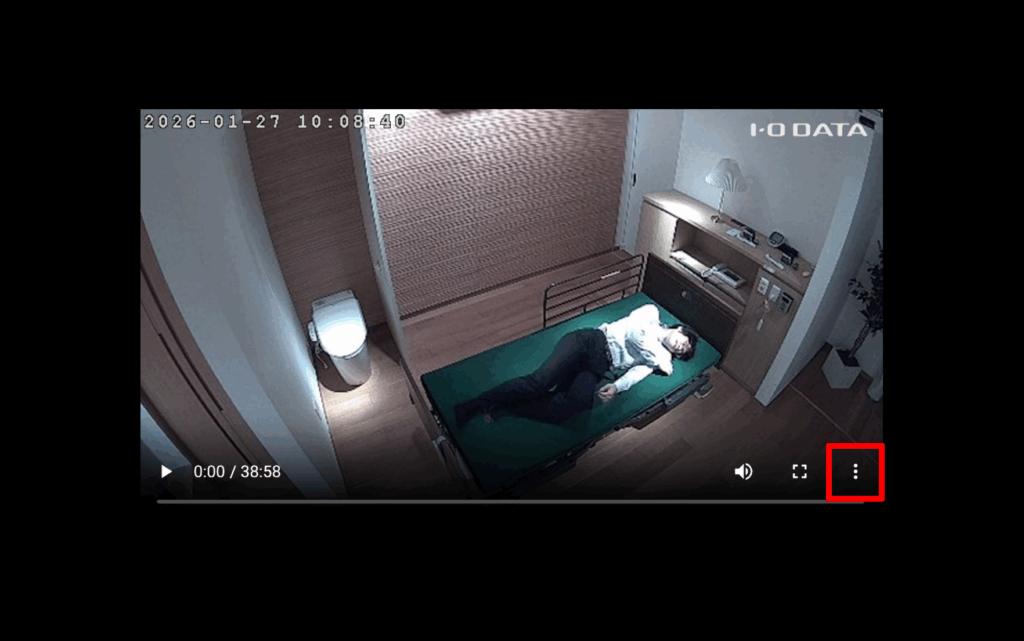
1. ダウンロードしたい録画データを再生します。
2. 画面右下の「」をクリックします。
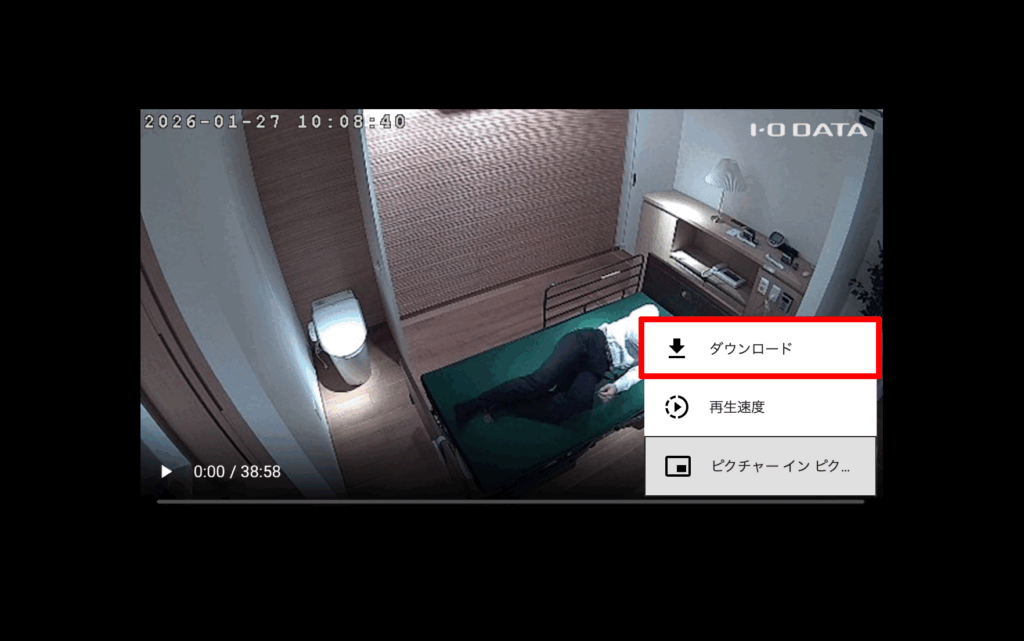
3. 開いたメニューから「ダウンロード」をクリックします。
ダウンロードしたファイルの再生方法について
録画データのmp4ファイルはH.264形式で記録されていますので、ダウンロードしたファイルを再生するにはH.264形式に対応した動画再生ソフトをご使用ください。
Windows標準のWindows Media Playerでは閲覧できない場合がありますので、VLC media player(フリーソフトウェア)などをご使用ください。
ご不明な点等ございましたら、サポートまでお問い合わせください。
VLC media playerのダウンロードはこちら
https://forest.watch.impress.co.jp/library/software/vlcmedia_ply/