このページでは、ワイズマンシステムSP(以下、「ワイズマン」)の居室情報とライフリズムナビの居室情報を紐付け設定する方法について説明します。
目次
紐付け設定画面(居室マッピング)を開く
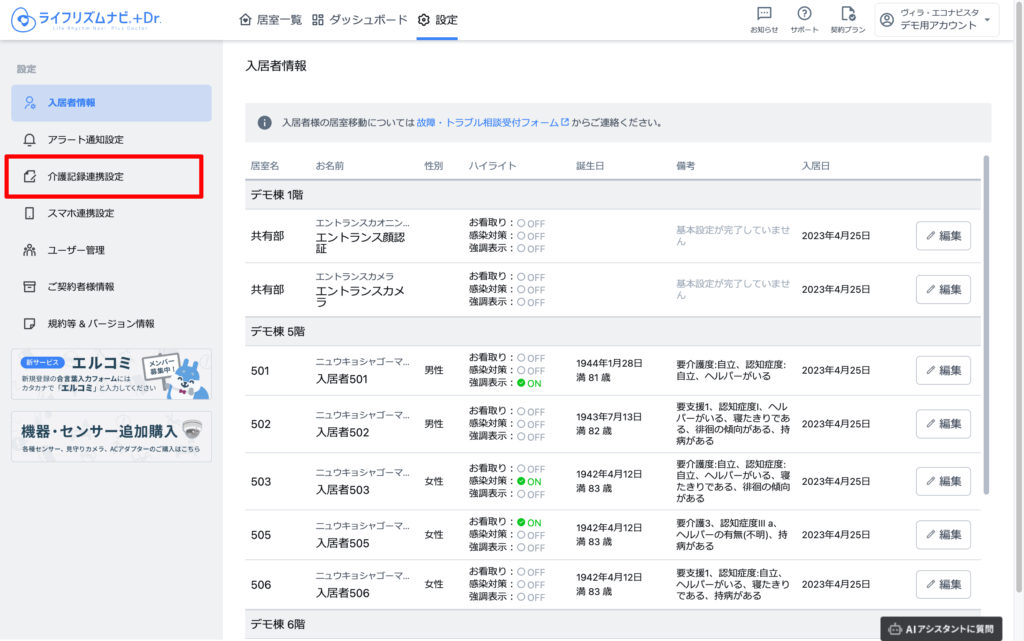
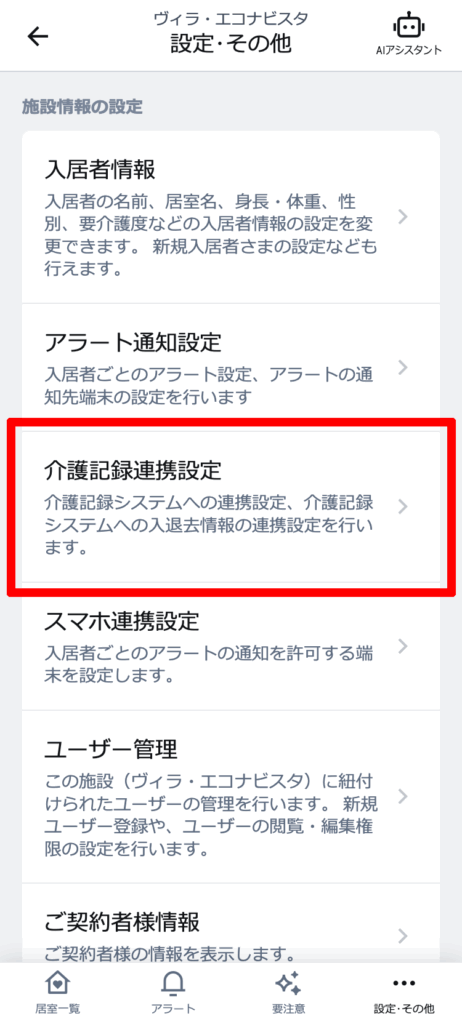
設定ページを開き、 「介護記録連携設定」をクリックします。
あわせて読みたい
設定ページを開く
PCスマホ 上部メニューから、設定をクリックします。 画面右下の[設定・その他]をタップし、[設定] をタップします。 ユーザー権限が「契約者」「法人管理者」のアカウ…
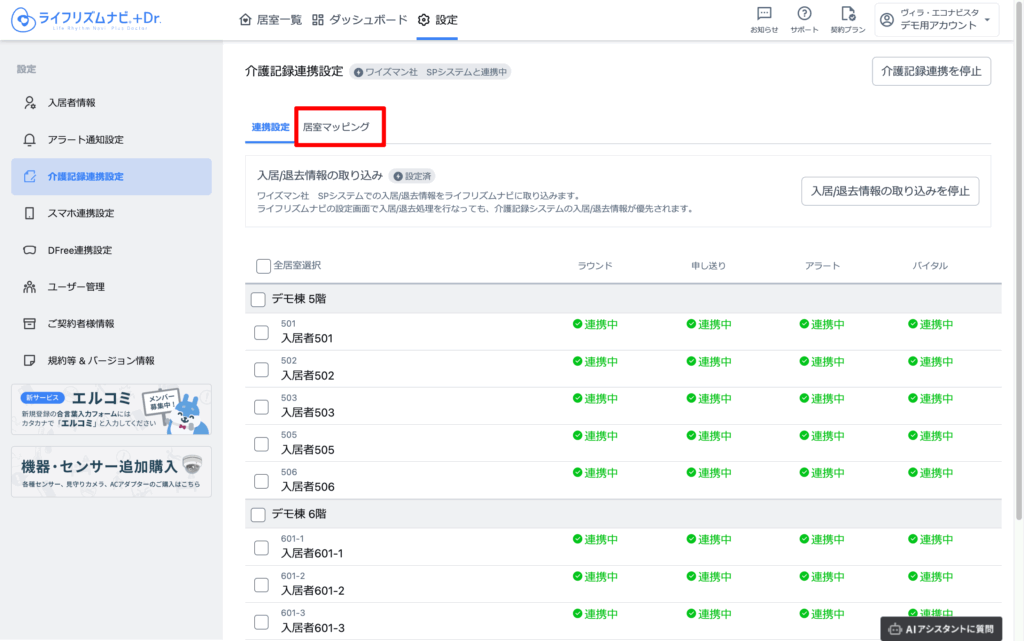
「居室マッピング」をクリックします。
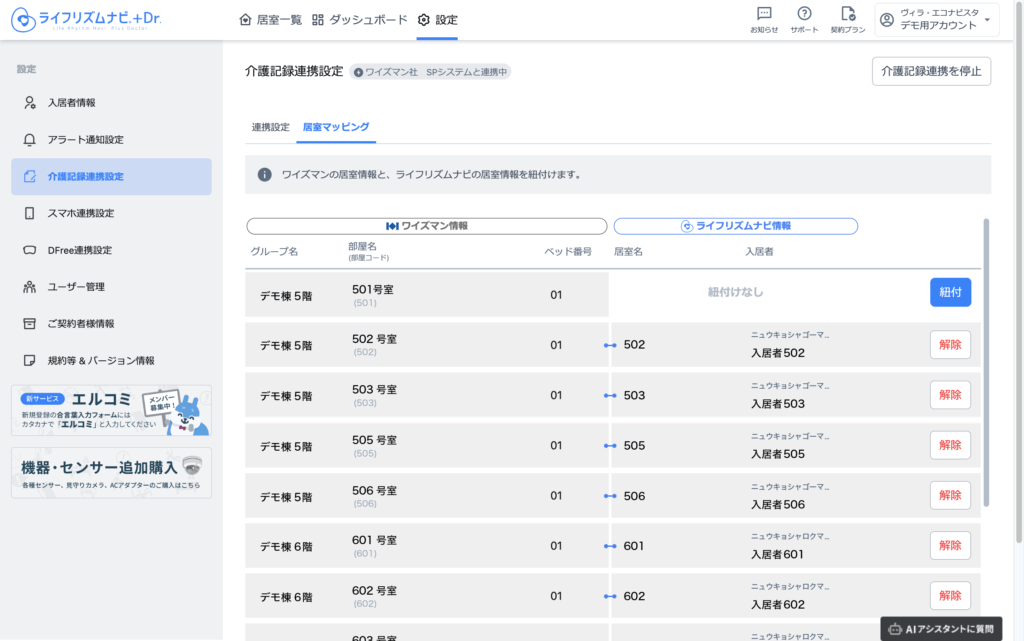
居室マッピング画面が表示されます。
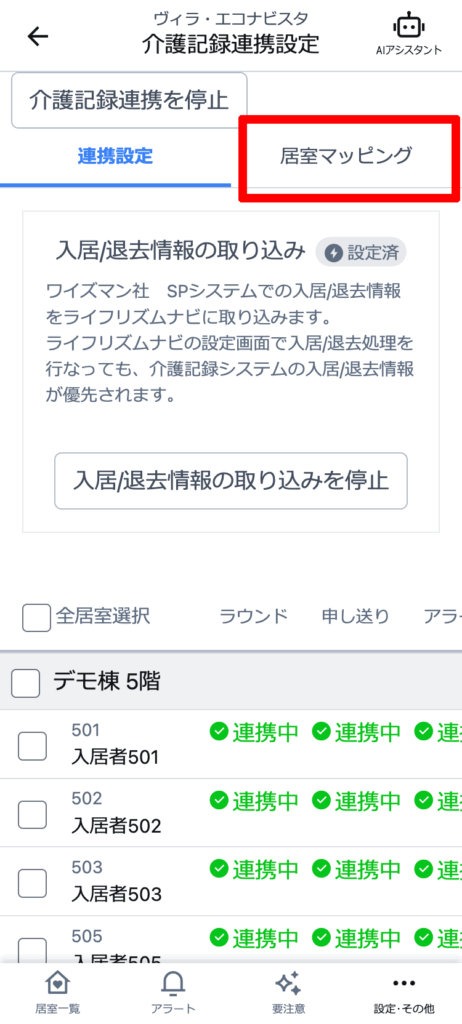
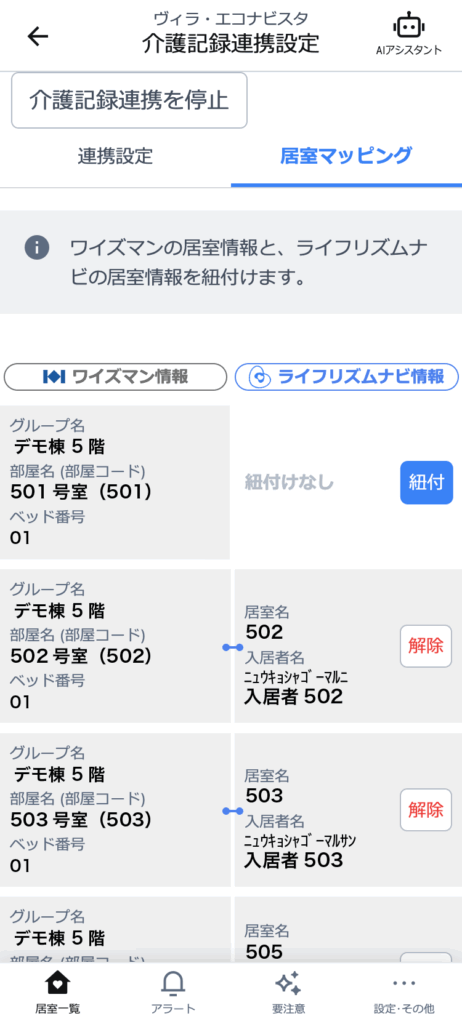
ワイズマンの居室情報をライフリズムナビに紐付ける
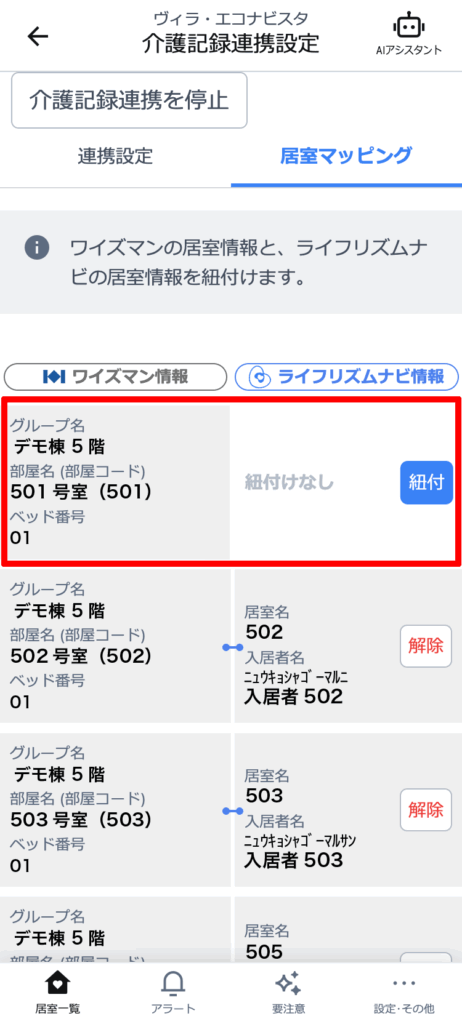
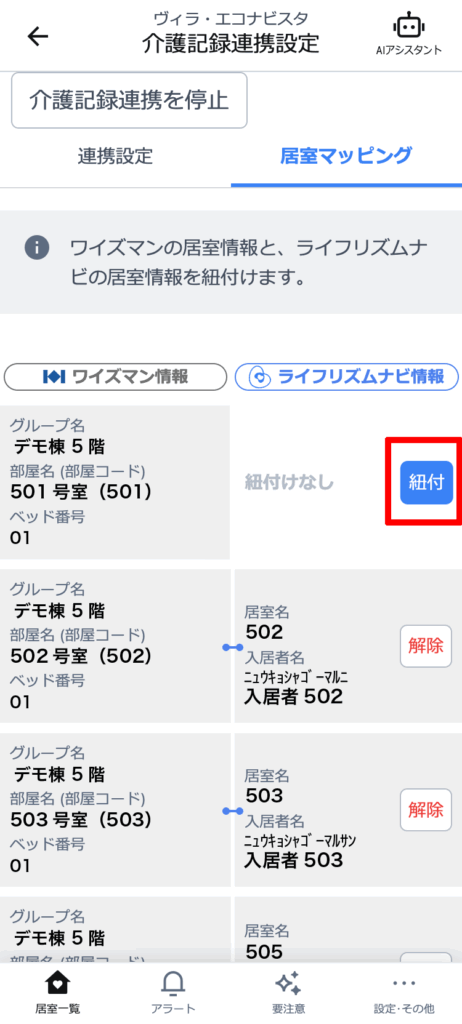
紐付けされていない居室は、以下の赤枠部分のように表示されます。
ワイズマン側は居室情報が表示されており、ライフリズムナビ側には居室情報は表示されていません。
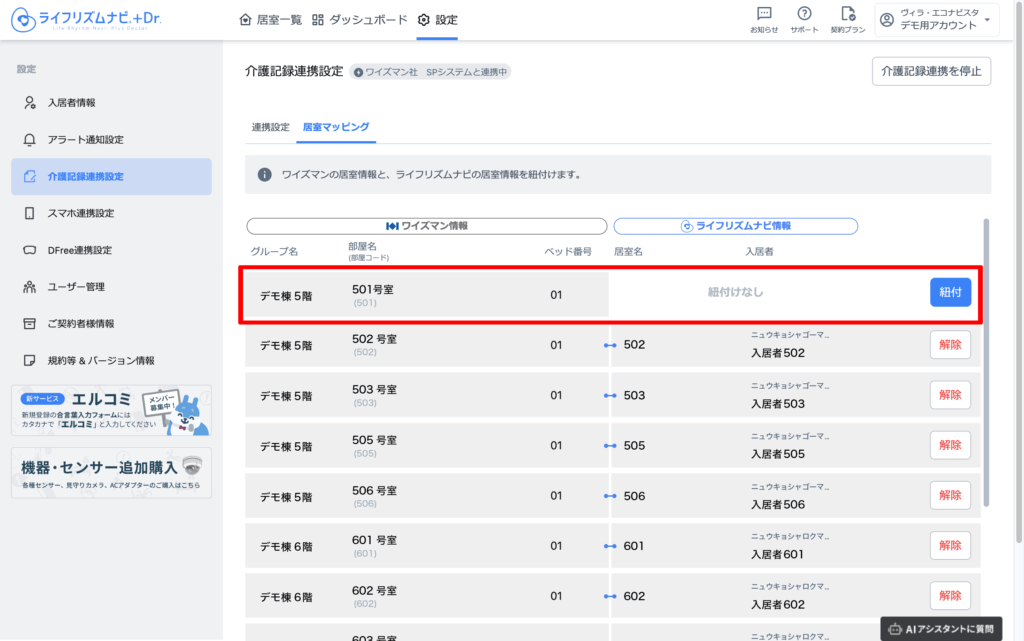
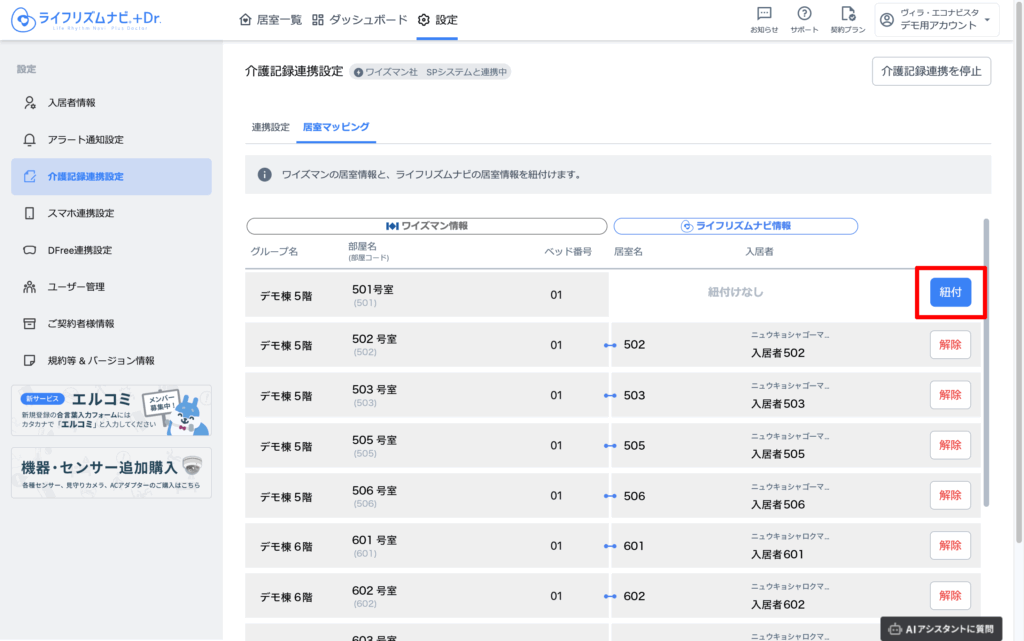
紐付けをする居室の 紐付 をクリックします。
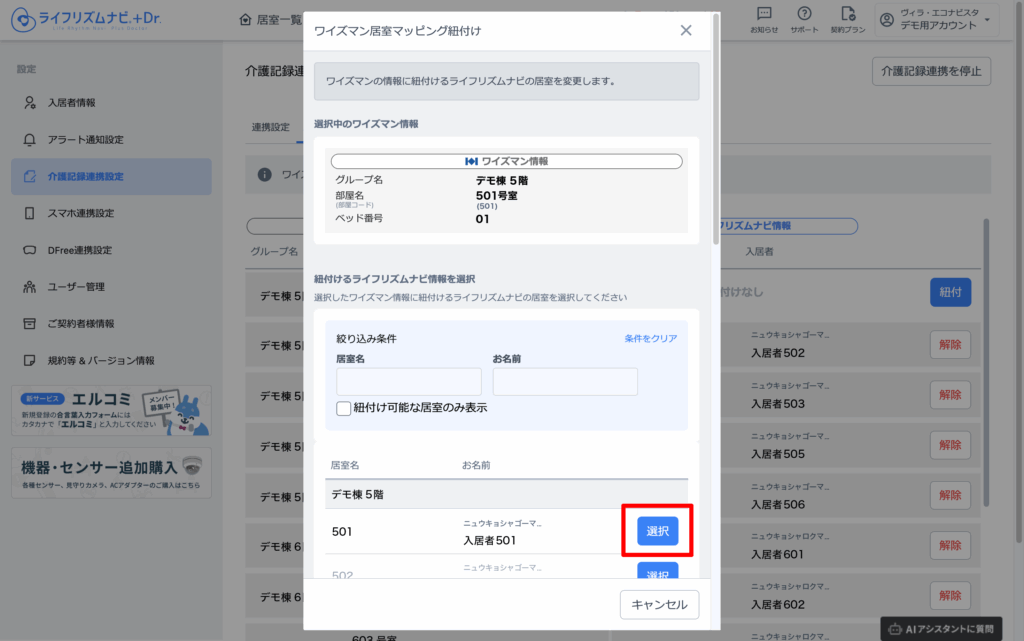
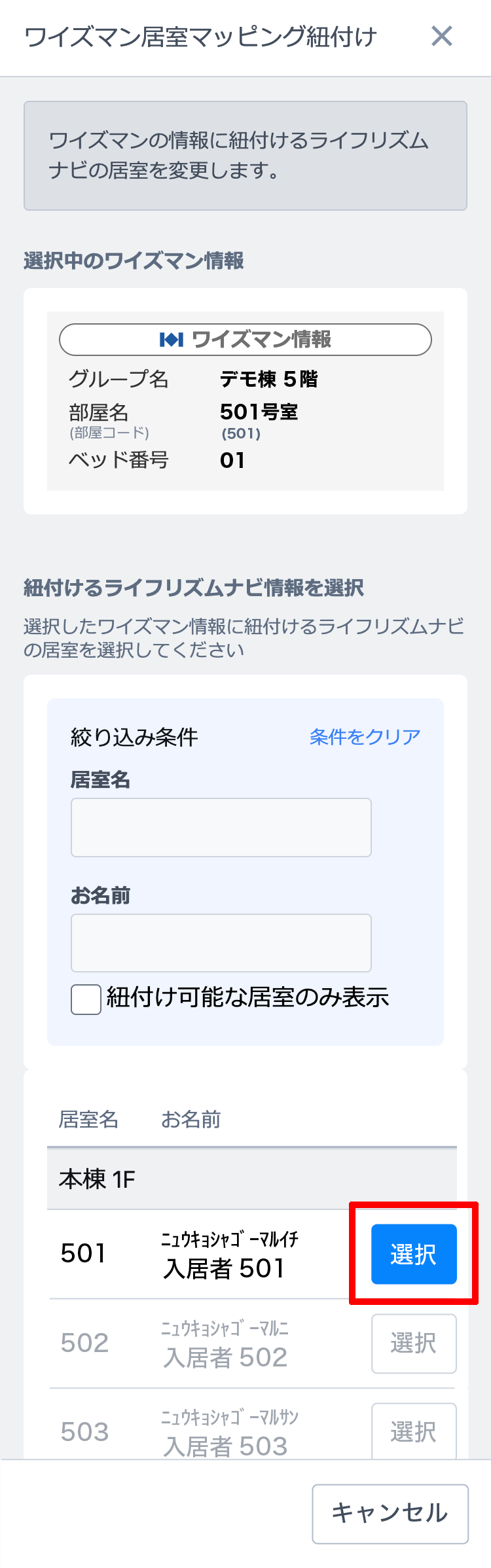
以下のような画面が開きます。
紐付けたい居室の 選択 をクリックします。
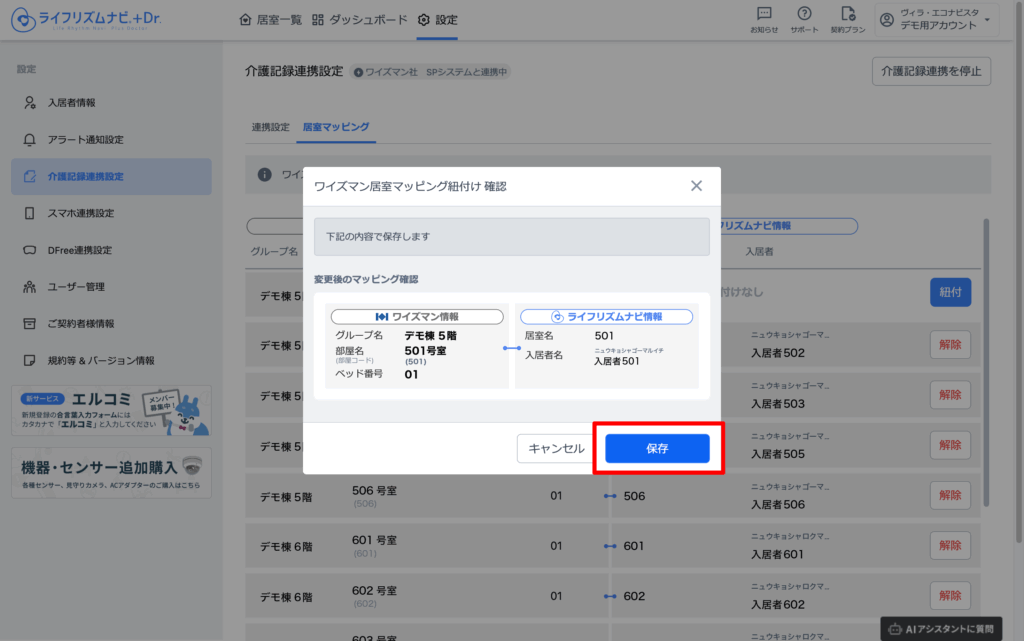
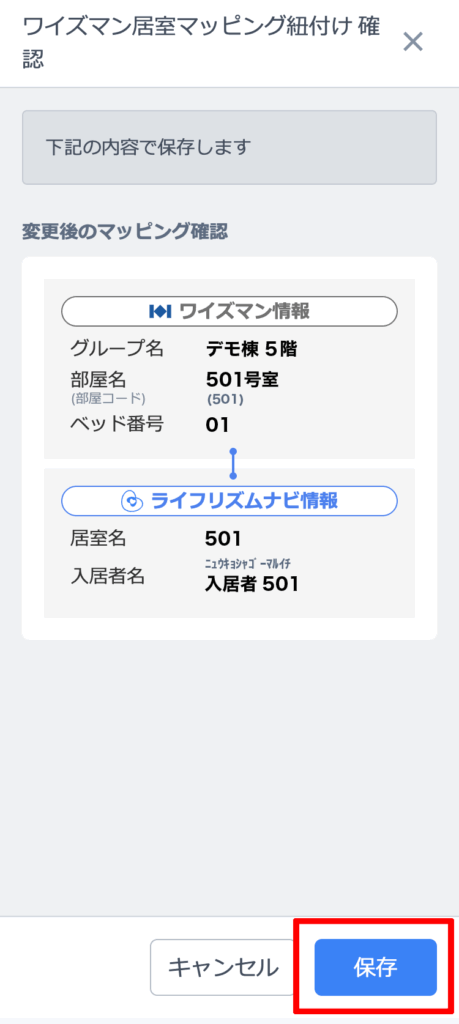
紐付けされる居室情報を確認し、保存 をクリックします。
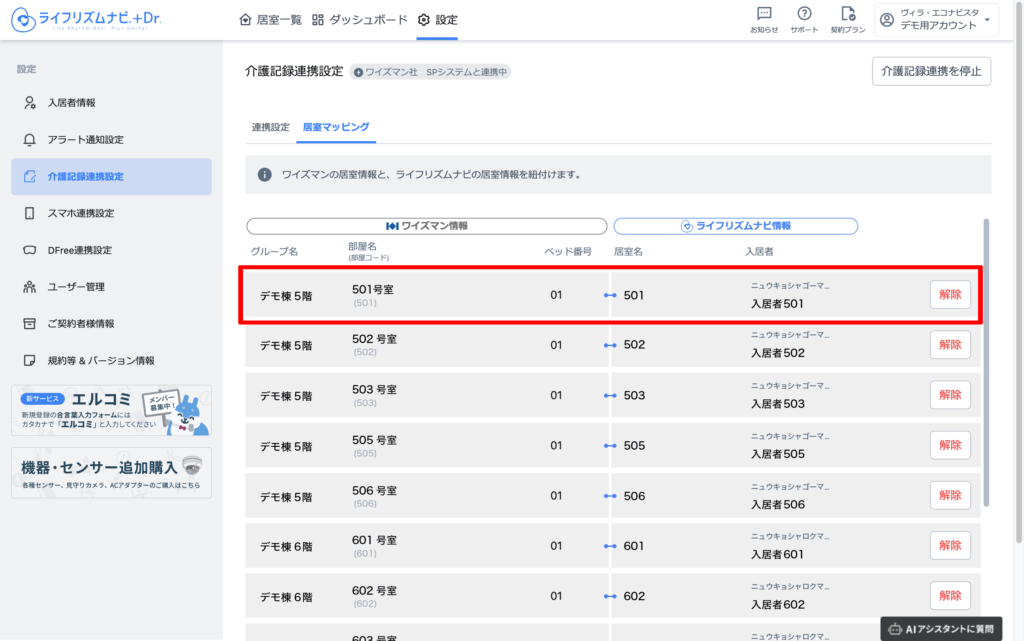
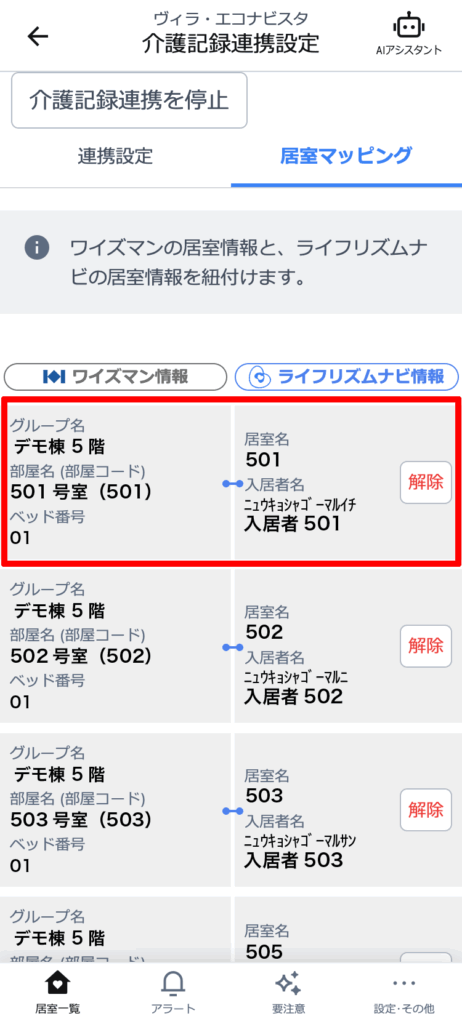
ワイズマンとライフリズムナビの両方に居室情報が表示されていれば、紐付け操作は完了です。
居室を移動する際の注意点
移動元の居室にご入居者がいる状態で操作を行うと、居室情報が正しく反映されない場合があります。
別の居室に情報を紐付ける(居室を移動する)際は、移動元の居室が空室になっていることを確認してください。
移動元の居室が入居状態の場合は予め手動で退去する操作を行い、空室の状態で紐付け操作を行うことで居室情報が正しく反映されます。
ライフリズムナビ側で手動でご入居者を退去する手順は、こちらをご確認ください。
あわせて読みたい
入居者の情報を設定・変更する
入居する・入居者の情報を変更する 新規入居者の情報を登録する PCスマホ 設定ページを開き、 入居者情報をクリックします。 入居者一覧の中から、対象居室の [入居] をク…
ワイズマンとライフリズムナビの居室情報の紐付けを解除する
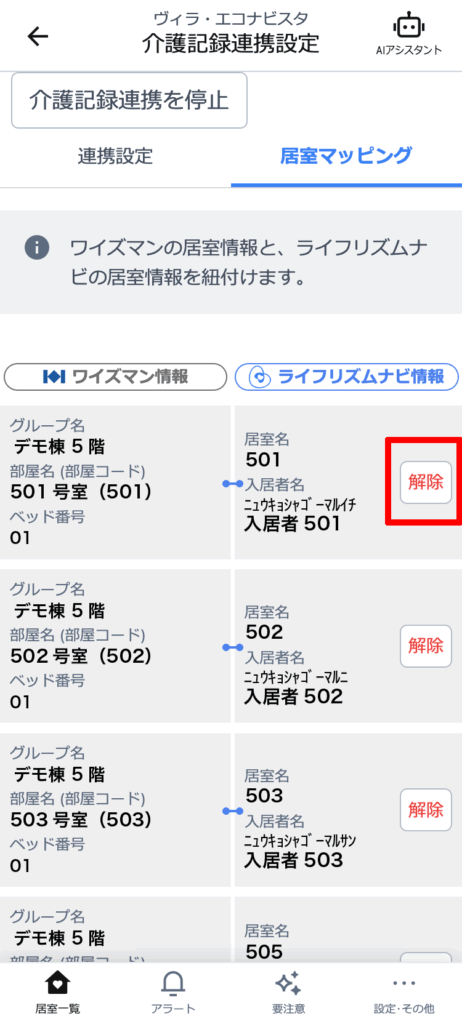
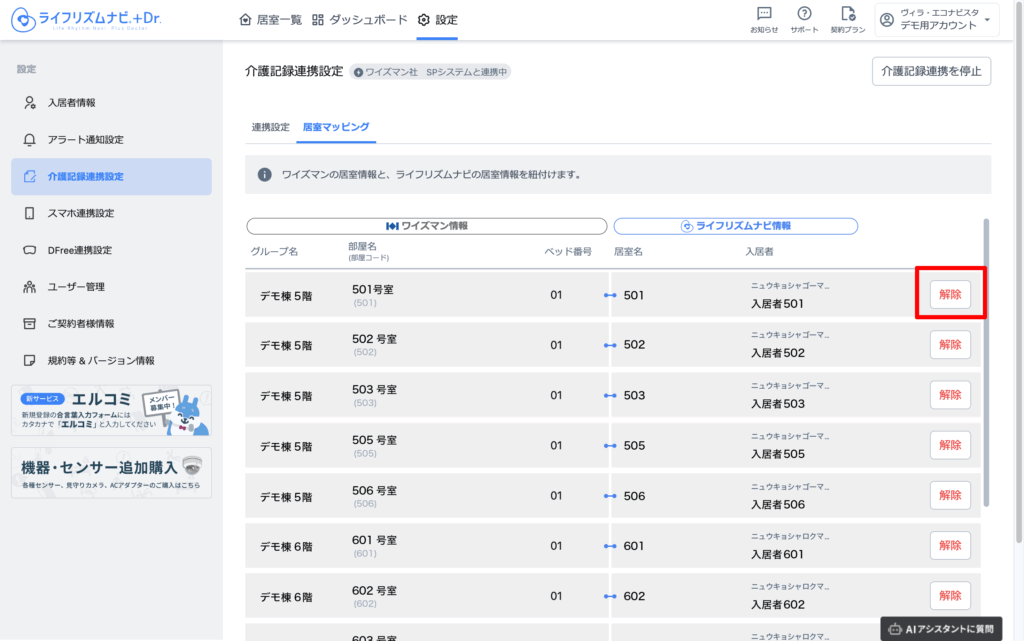
ワイズマンとライフリズムナビの紐付けを解除する居室の「解除」をクリックします。
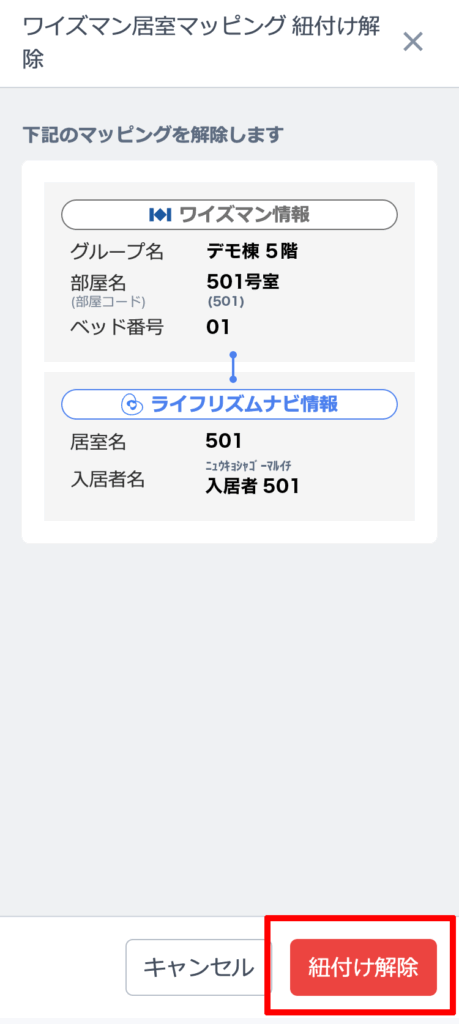
紐付け解除をクリックします。
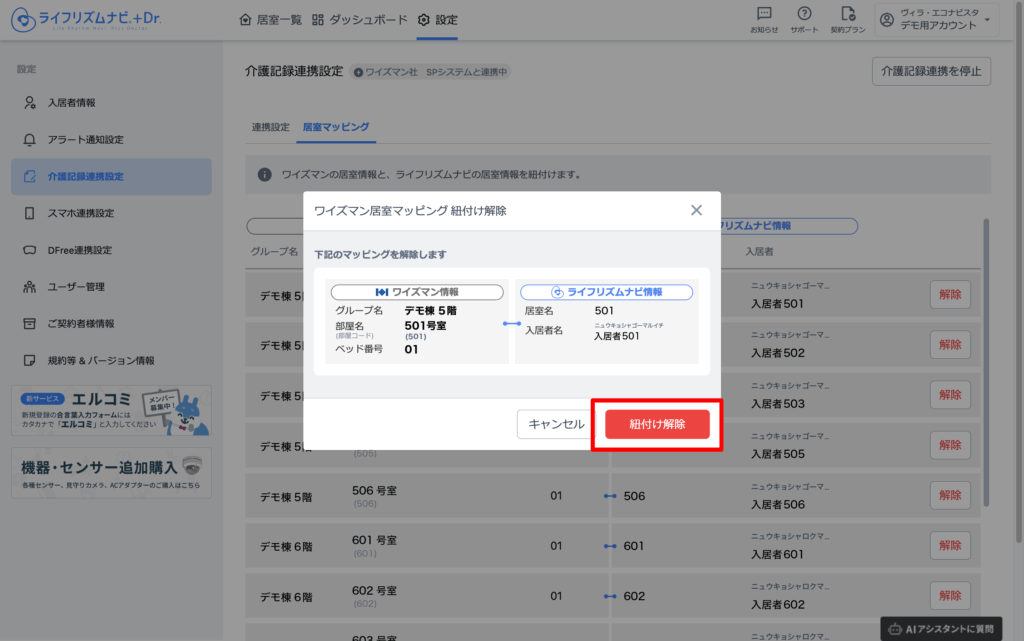
居室情報の紐付けが解除されました。