AIアシスタントに質問

目次
登録されたスマートフォン端末を確認する
あわせて読みたい

設定ページを開く
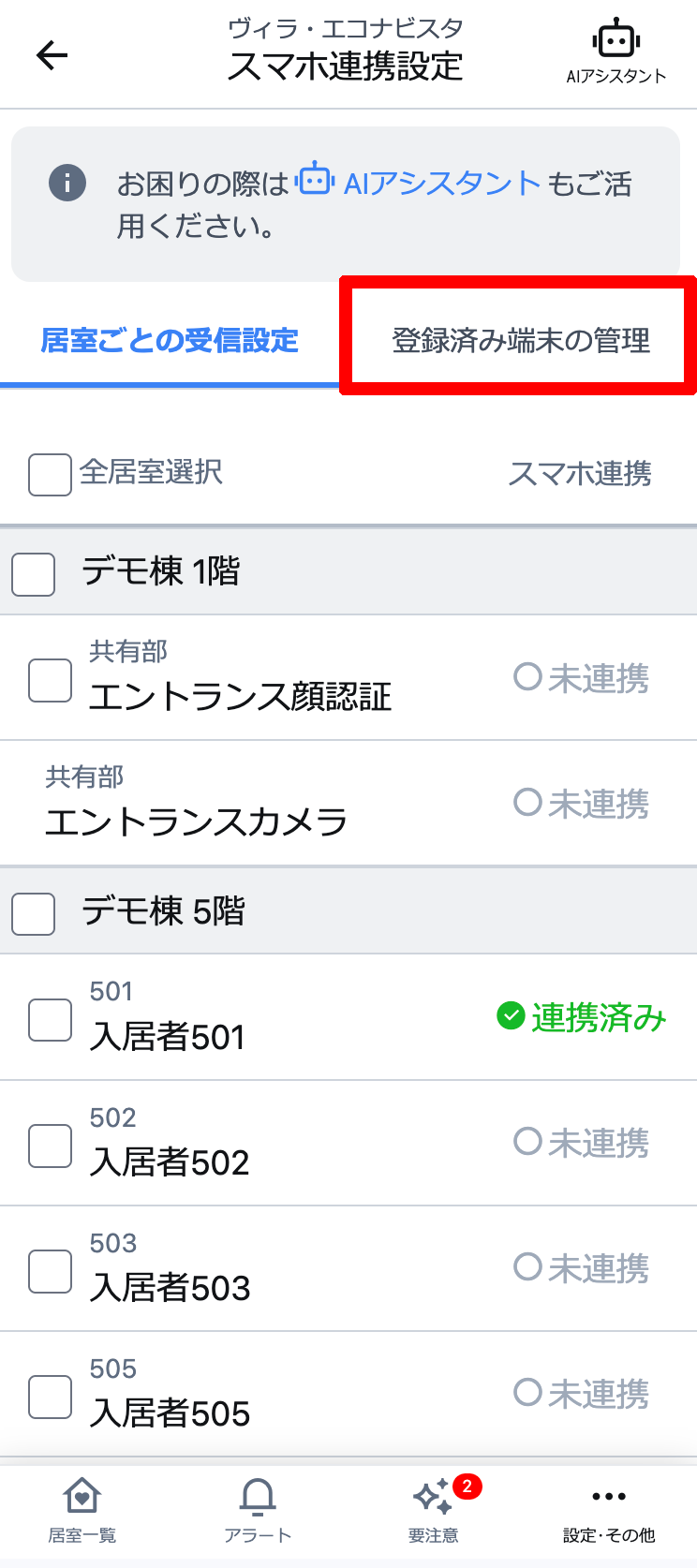
PCスマホ 上部メニューから、設定をクリックします。 画面右下の[設定・その他]をタップし、[設定] をタップします。 ユーザー権限が「契約者」「法人管理者」のアカウ…
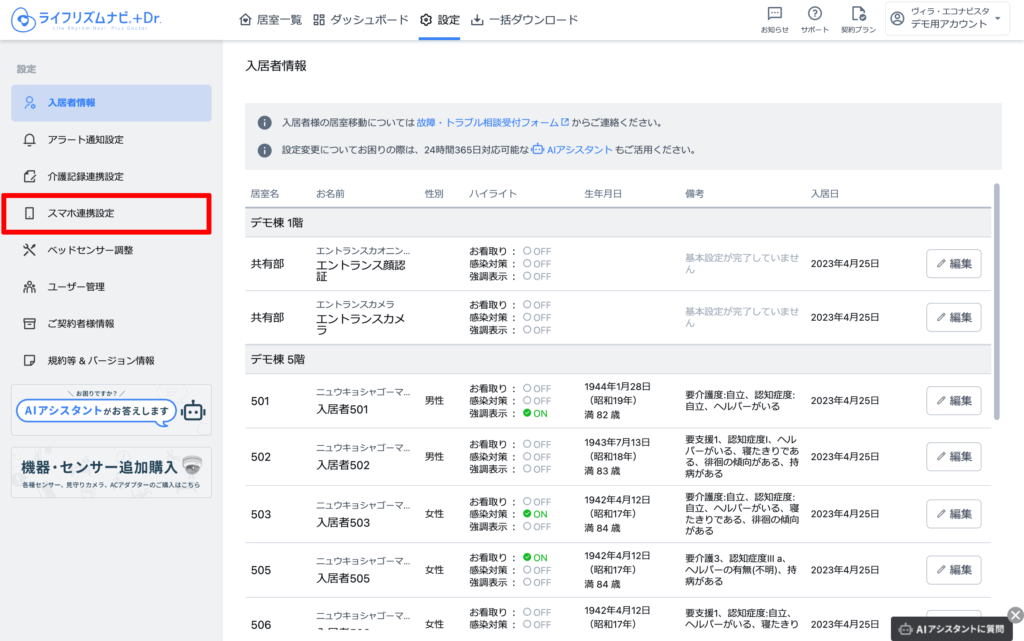
設定ページを開き、「スマホ連携設定」をクリックします。
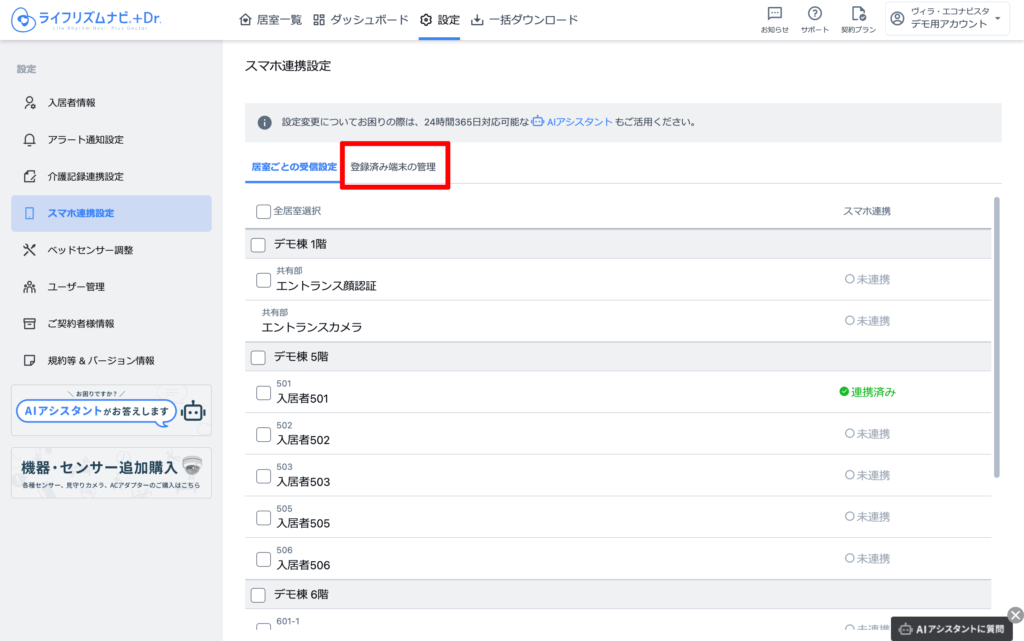
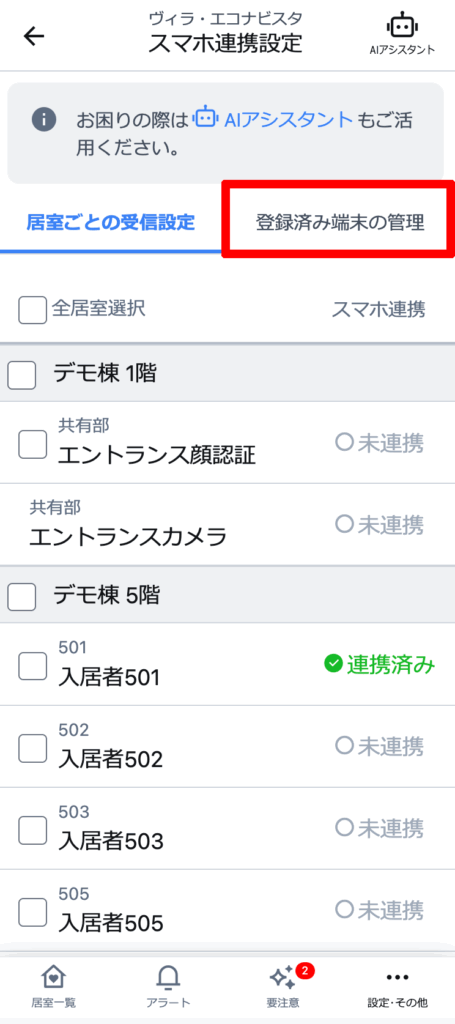
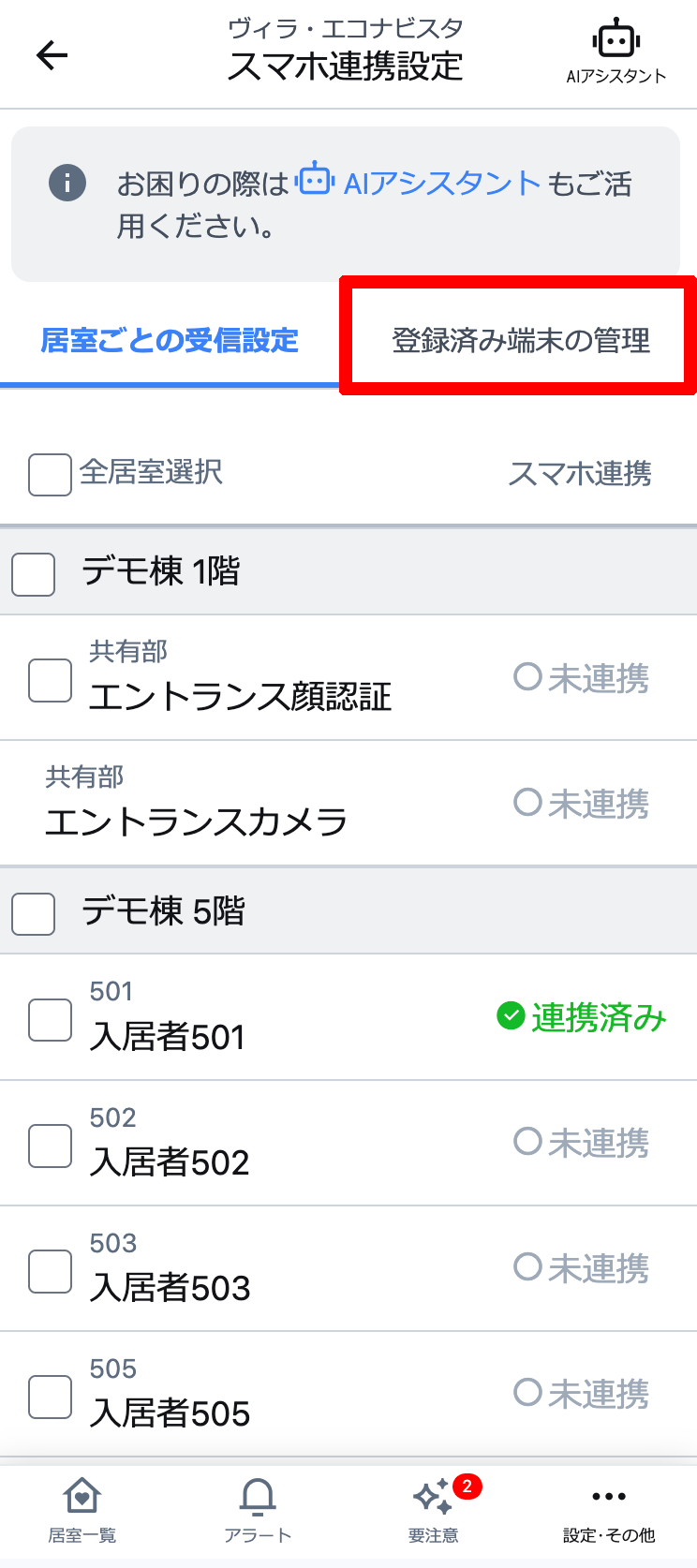
「登録済み端末の管理」をクリックします。
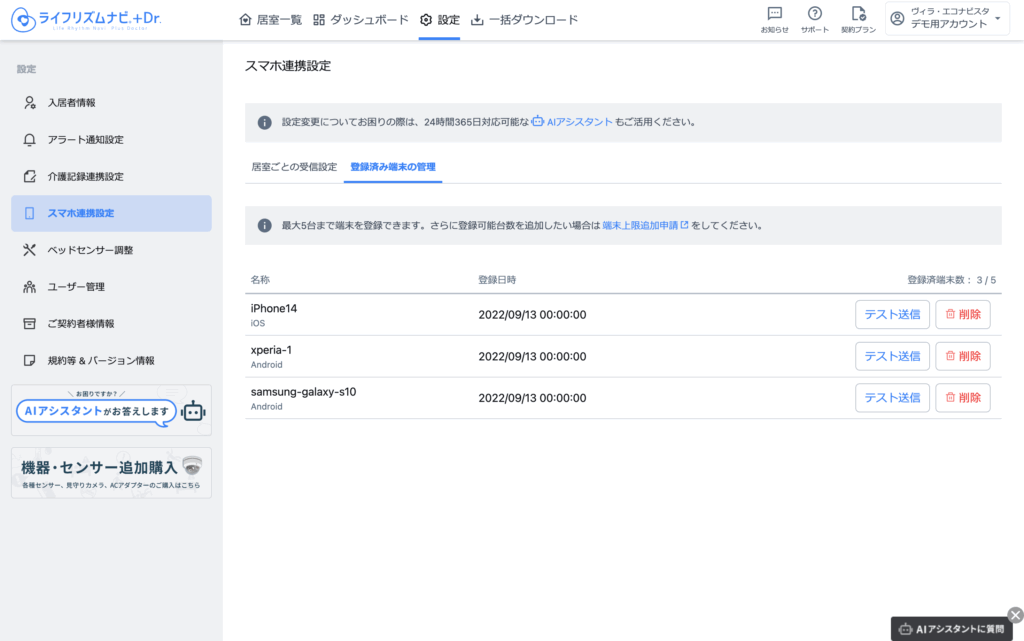
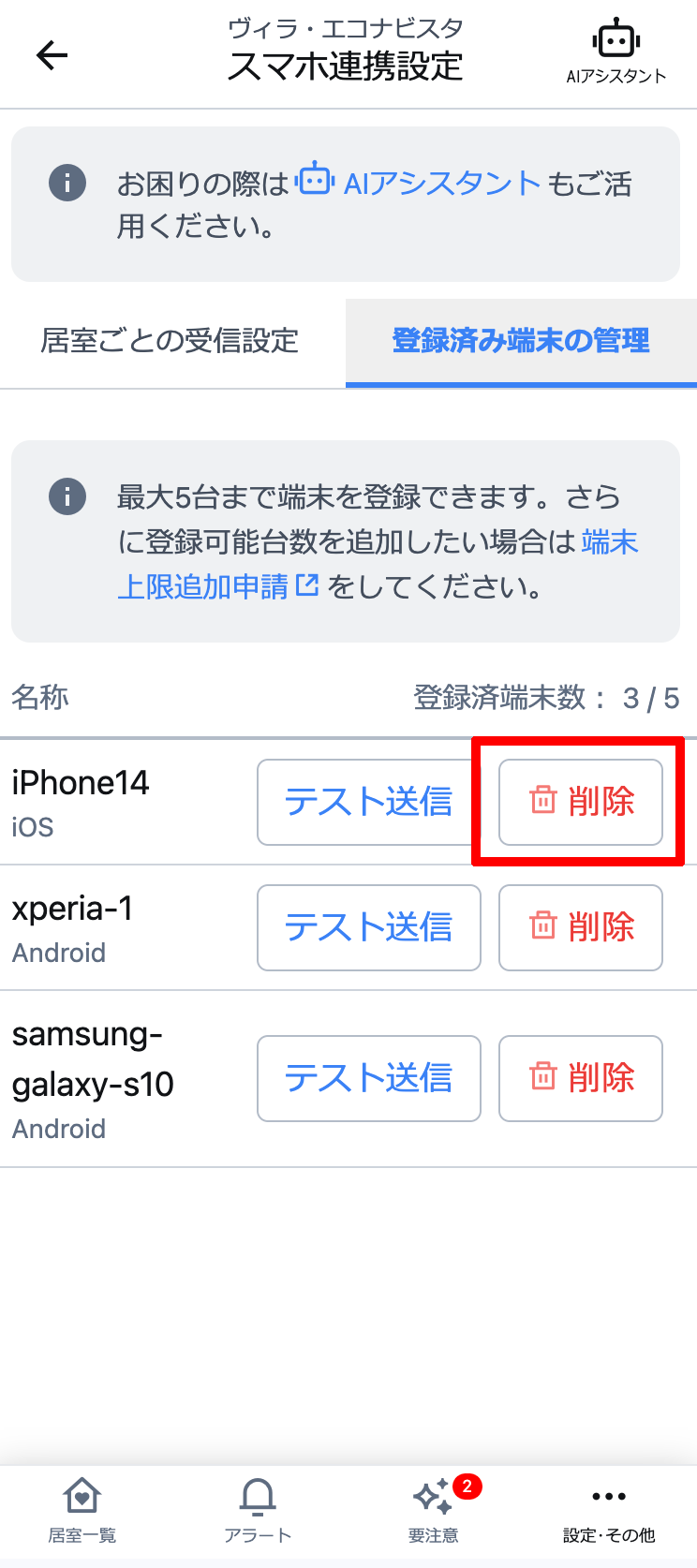
登録されているスマートフォン端末の一覧が表示されます。

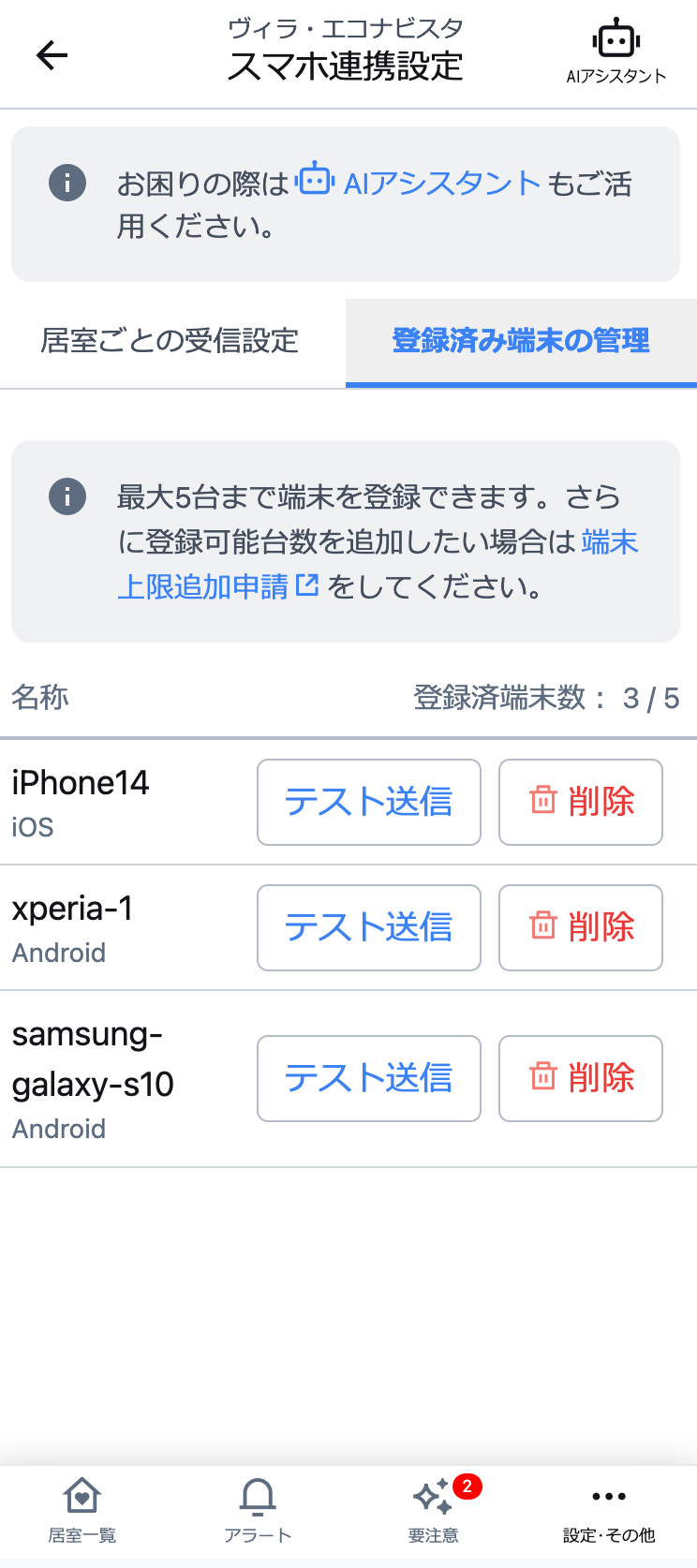
新しくスマートフォン端末を登録する場合は、そのスマートフォン端末に専用アプリをインストールし、アプリから端末登録の操作を行います。
Androidをご使用の方はこちら
あわせて読みたい
Androidアプリご利用開始までの流れ
【インストール】 Playストアアプリを起動し、「ライフリズムナビ」を検索します。 もしくは、下記QRを読み取りURLを開きます。 「【Ver2】ライフリズムナビ+Dr.(施設…
iOSをご使用の方はこちら
あわせて読みたい
iOSアプリご利用開始までの流れ
【インストール】 App Storeアプリを起動し、「ライフリズムナビ」を検索します。 もしくは、カメラアプリで下記QRを読み取りURLを開きます。 「【Ver2】ライフリズムナ…
閲覧中端末の名称を確認する
閲覧中端末の名称を確認するには、画面右下の「設定・その他」をタップします。
登録メールアドレスの下に表示されているのが端末名称です。


スマートフォン端末にテスト通知を送信する
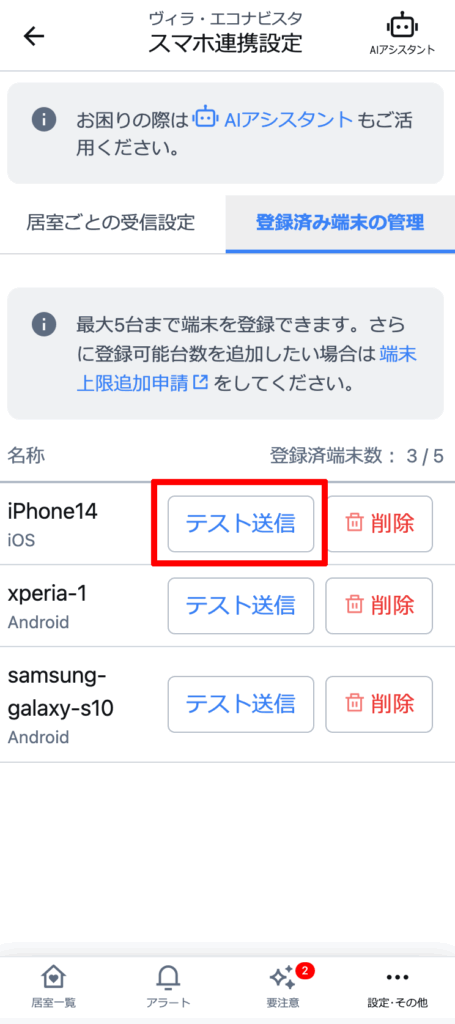
スマートフォン端末にテスト通知を送信し、アプリのプッシュ通知が届くかを確認できます。
設定ページを開き、「スマホ連携設定」を表示して「登録済み端末の管理」をクリックします。
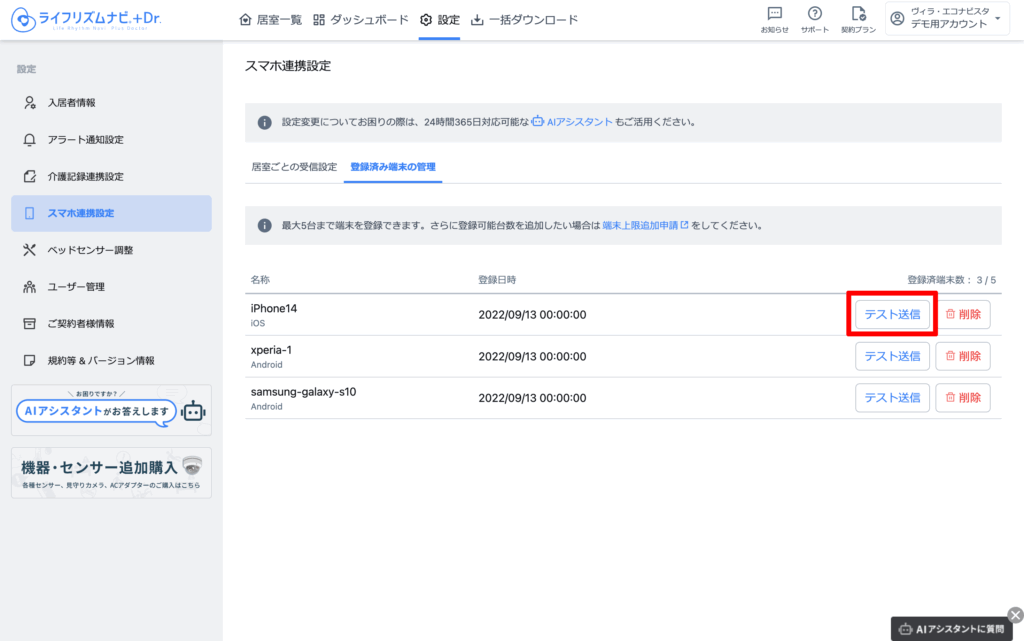
登録されているスマートフォン端末の一覧が表示されますので、テスト送信を行いたいスマートフォン端末の「テスト送信」をクリックします。
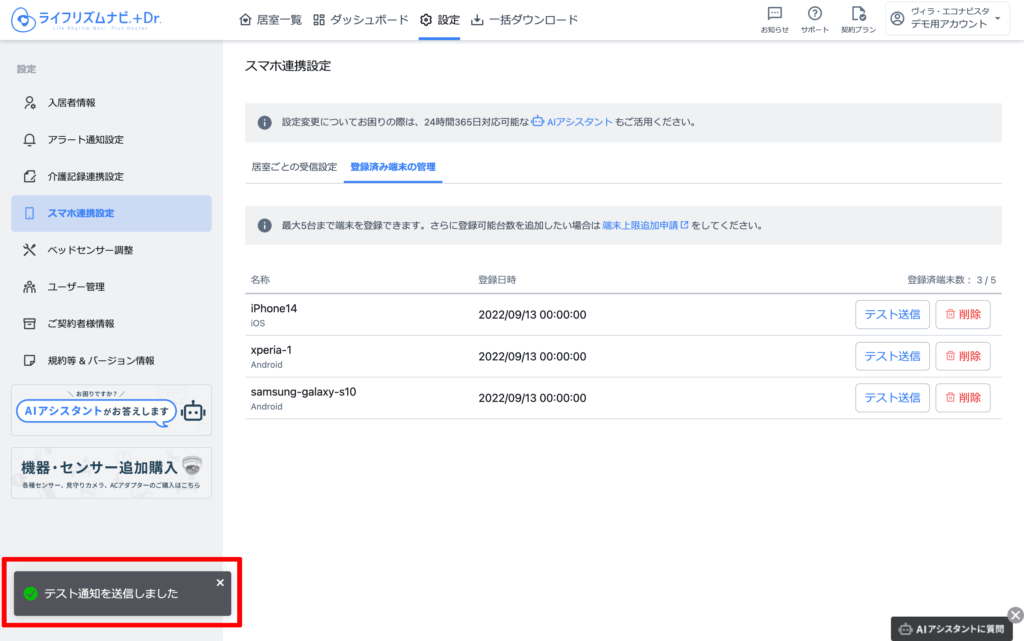
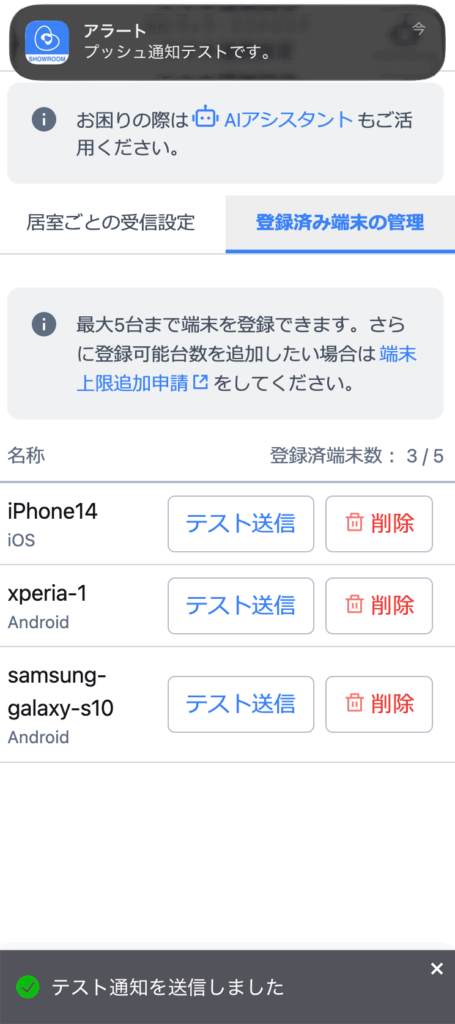
正しく実行されると、画面左下にテスト通知を送信した旨のメッセージが表示され、スマートフォン側にプッシュ通知が届きます。
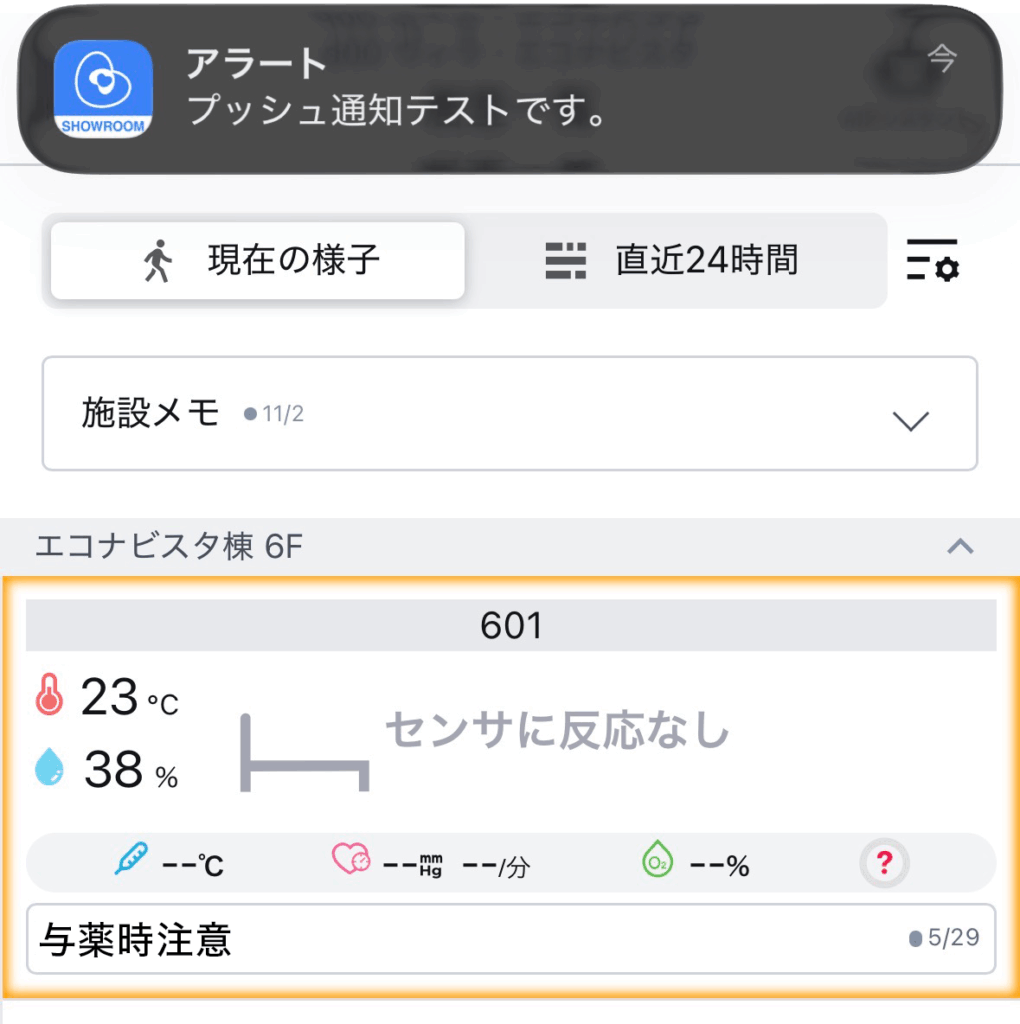
アプリ内の「設定・その他 > 端末設定 > プッシュ通知のテストを実行」からもプッシュ通知テストを行えます。
詳しくはこちらをご確認ください。
Androidをご使用の方はこちら
あわせて読みたい

プッシュ通知のテストを実行|Androidアプリのスマホ端末設定を確認する
ライフリズムナビAndroidアプリでは、アプリ内の端末設定の状態を一覧で確認することができます。 アプリ内の端末設定を表示する 画面右下の[設定・その他]をタップします…
iOSをご使用の方はこちら
あわせて読みたい
プッシュ通知のテストを実行|iOSアプリのスマホ端末設定を確認する
ライフリズムナビiOSアプリでは、アプリ内の端末設定の状態を一覧で確認することができます。 アプリ内の端末設定を表示する 画面右下の[設定・その他]をタップします。 […
登録されたスマートフォン端末を削除する
設定ページを開き、「スマホ連携設定」を表示して「登録済み端末の管理」をクリックします。
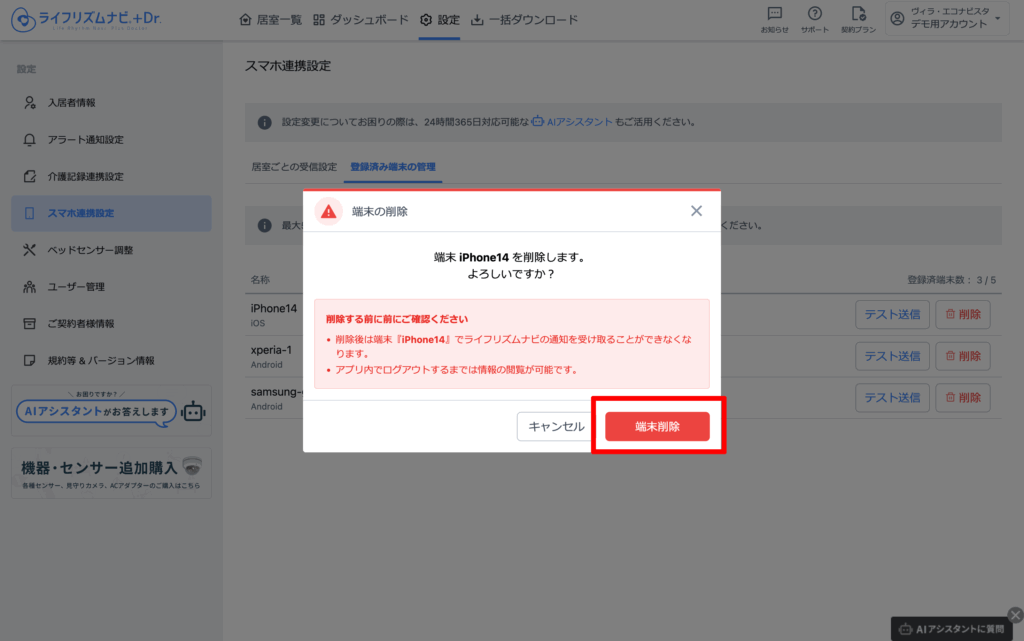
登録済み端末一覧の中から、対象スマートフォン端末の「削除」をクリックします。
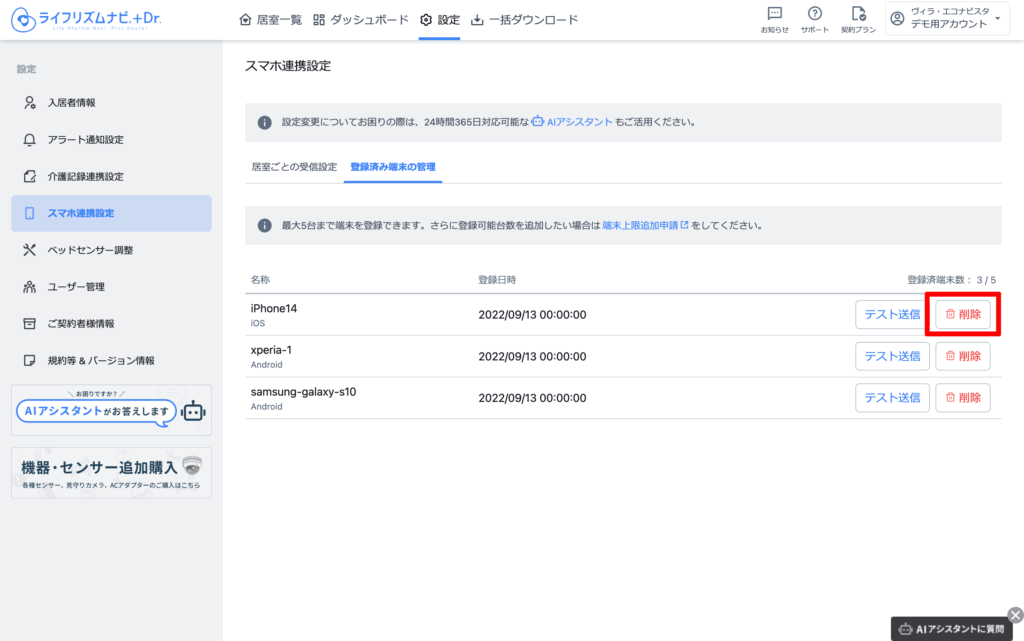
確認ウィンドウが表示されたら、 端末削除 をクリックします。

新しくスマートフォン端末を登録する場合は、そのスマートフォン端末に専用アプリをインストールし、アプリから端末登録の操作を行います。
Androidをご使用の方はこちら
あわせて読みたい
Androidアプリご利用開始までの流れ
【インストール】 Playストアアプリを起動し、「ライフリズムナビ」を検索します。 もしくは、下記QRを読み取りURLを開きます。 「【Ver2】ライフリズムナビ+Dr.(施設…
iOSをご使用の方はこちら
あわせて読みたい
iOSアプリご利用開始までの流れ
【インストール】 App Storeアプリを起動し、「ライフリズムナビ」を検索します。 もしくは、カメラアプリで下記QRを読み取りURLを開きます。 「【Ver2】ライフリズムナ…