AIアシスタントに質問
アラート履歴をダウンロードする
居室ごとのアラート履歴CSVをダウンロードする
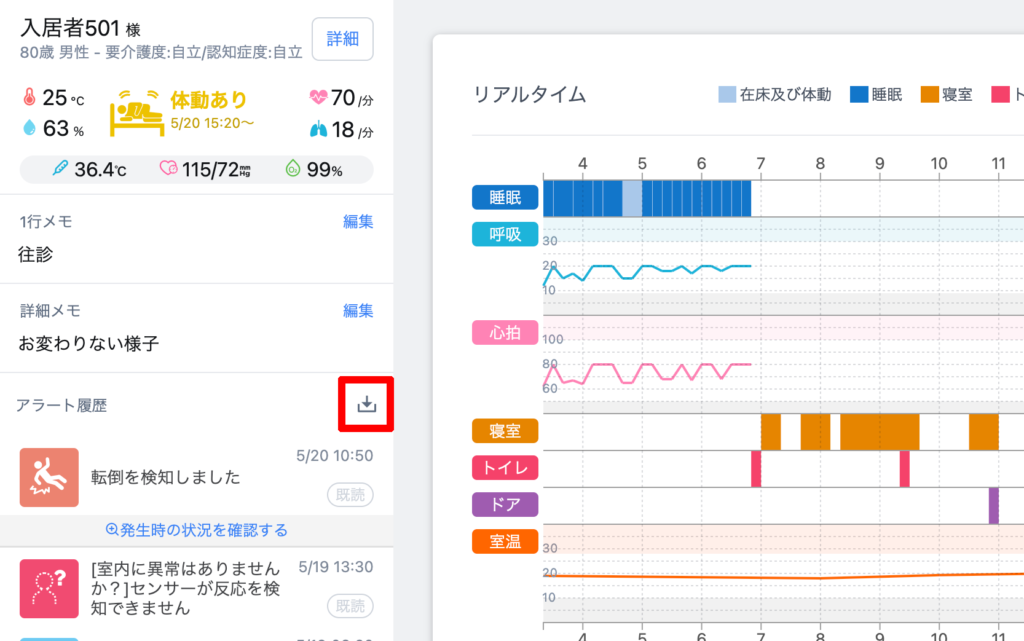
① 居室詳細画面のアラート履歴欄のダウンロードアイコンをクリックします。
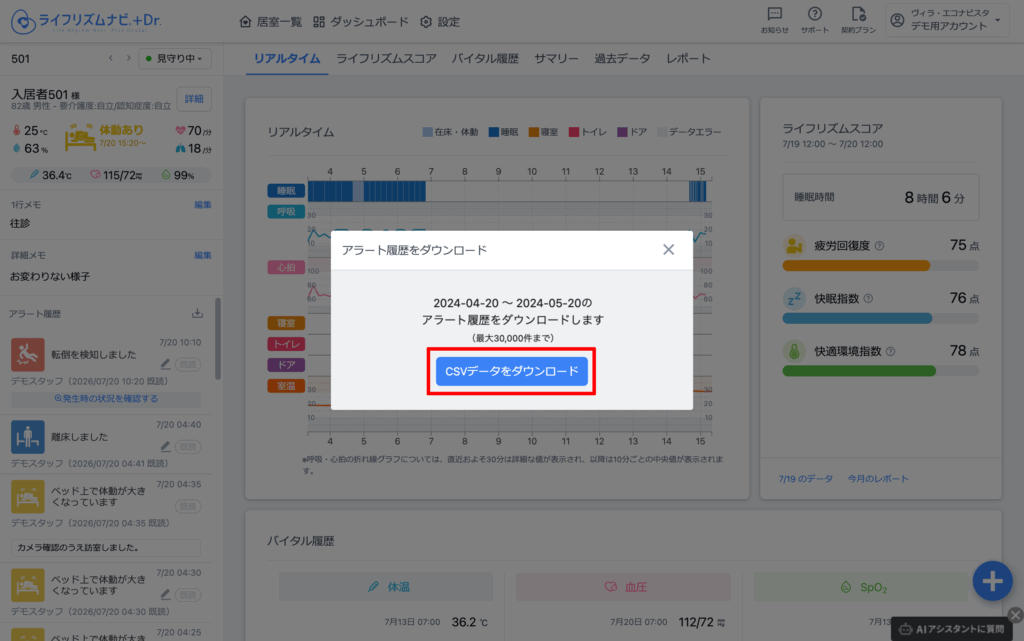
② ダウンロード用の画面が表示されます。
CSVデータをダウンロードをクリックすると、自動でダウンロードが始まります。
全居室のアラート履歴CSVを一括でダウンロードする
① 居室一覧画面のアラート履歴エリアのメニューアイコンをクリックし、メニューを開きます。
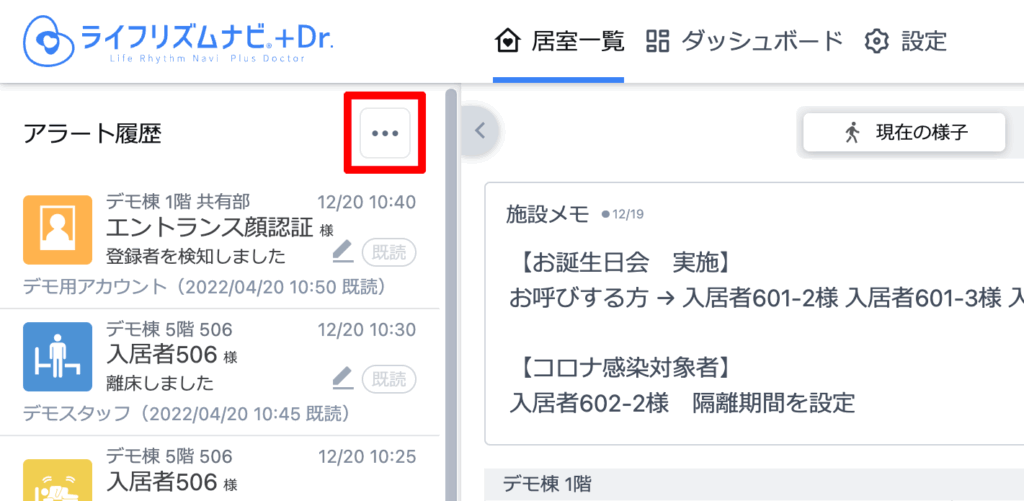
② 開いたメニューの「CSVダウンロード」クリックします。
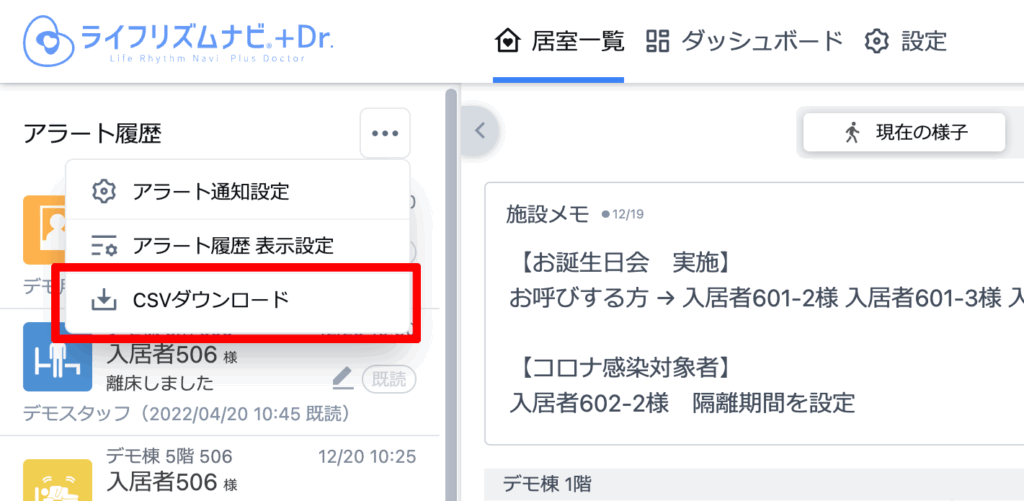
③「アラート履歴をダウンロード」画面が開きます。
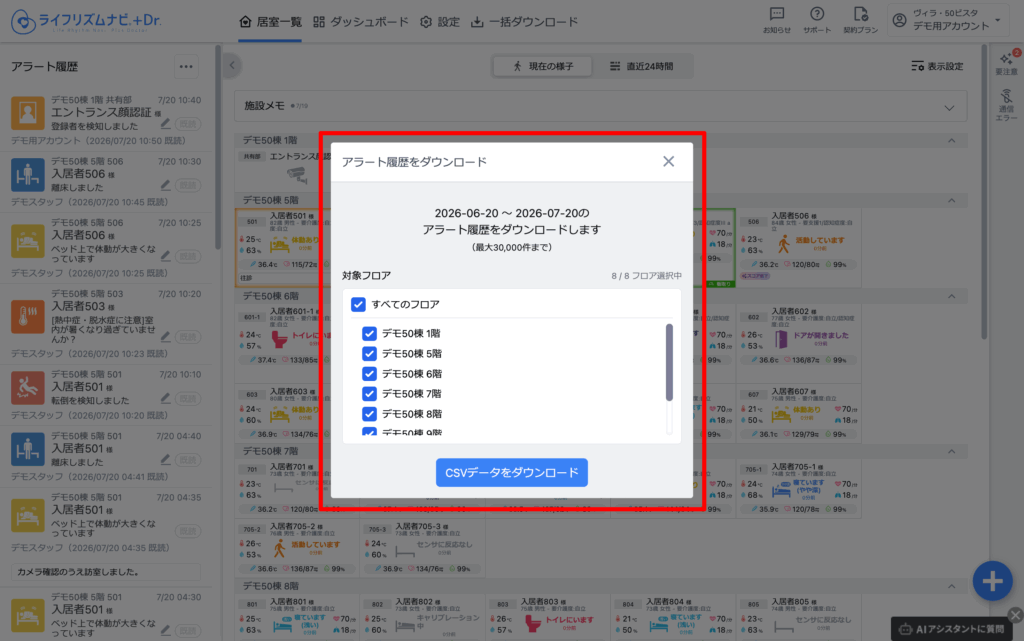
④「対象フロア」でダウンロードしたいフロアにチェックを入れます。
フロアを絞り込んで、必要なデータだけを取り出すことも可能です。
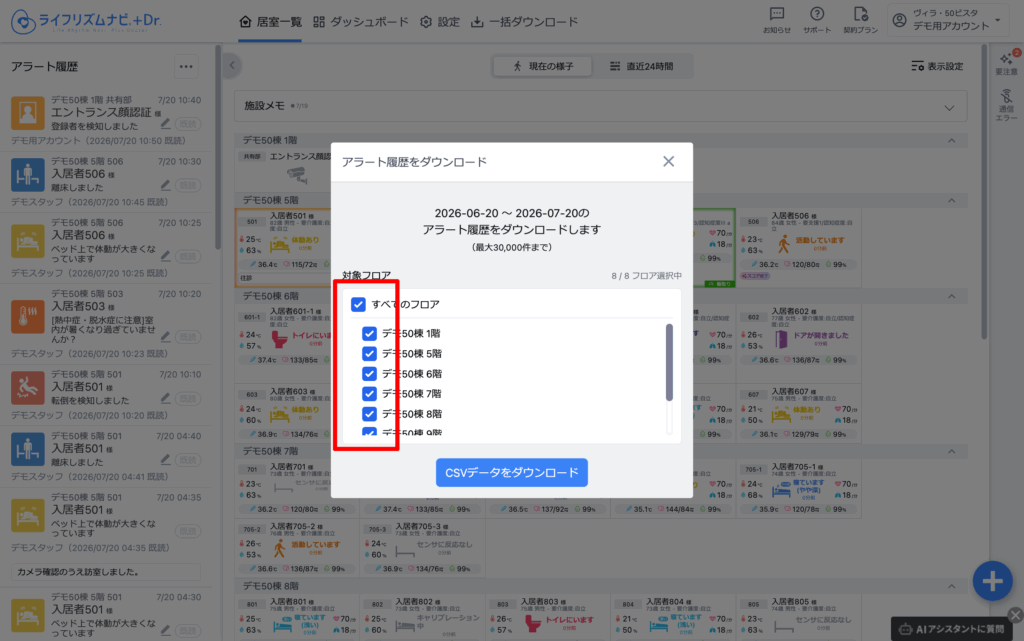
⑤ CSVデータをダウンロードをクリックします。
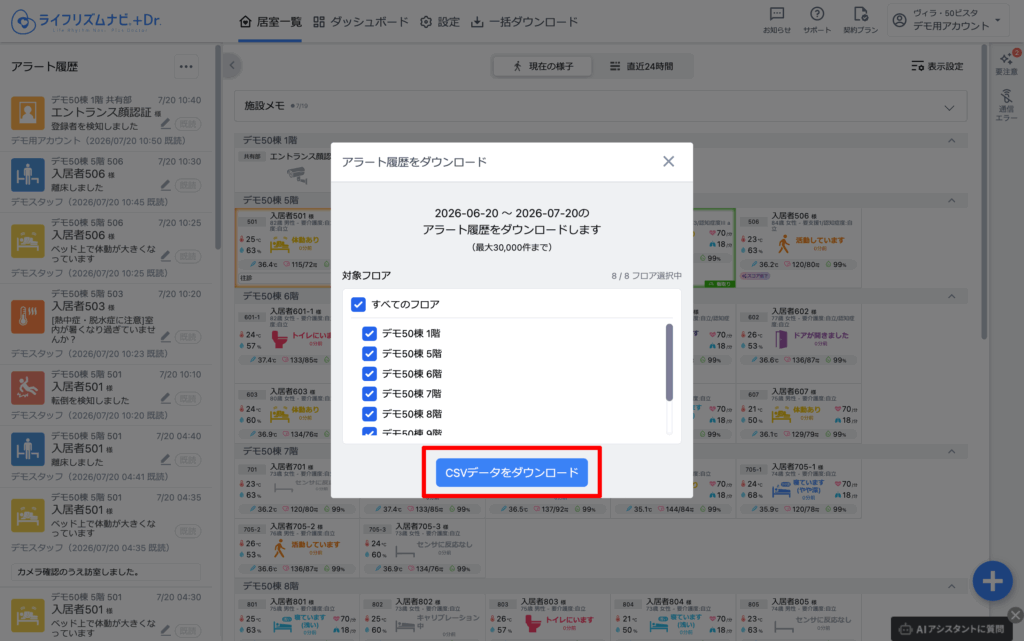
⑥ ダウンロードが開始されると、画面左下に通知が表示されます。
フロアの選び方
| 操作 | 結果 |
|---|---|
| 「すべてのフロア」をチェック | 全フロアを一括選択 |
| 「すべてのフロア」のチェックを外す | 全フロアの選択を解除 |
| 各フロア名をチェック/チェックを外す | フロアを個別に選択・解除 |
うまくいかないときは
ダウンロードボタンが押せない
→ 対象フロアが1つも選択されていません。フロアにチェックを入れてください。
「情報の取得に失敗しました」と表示される
→ しばらく時間をおいてから、ページを再読み込みして再度お試しください。
過去データをダウンロードする
居室ごとの過去データCSVをダウンロードする
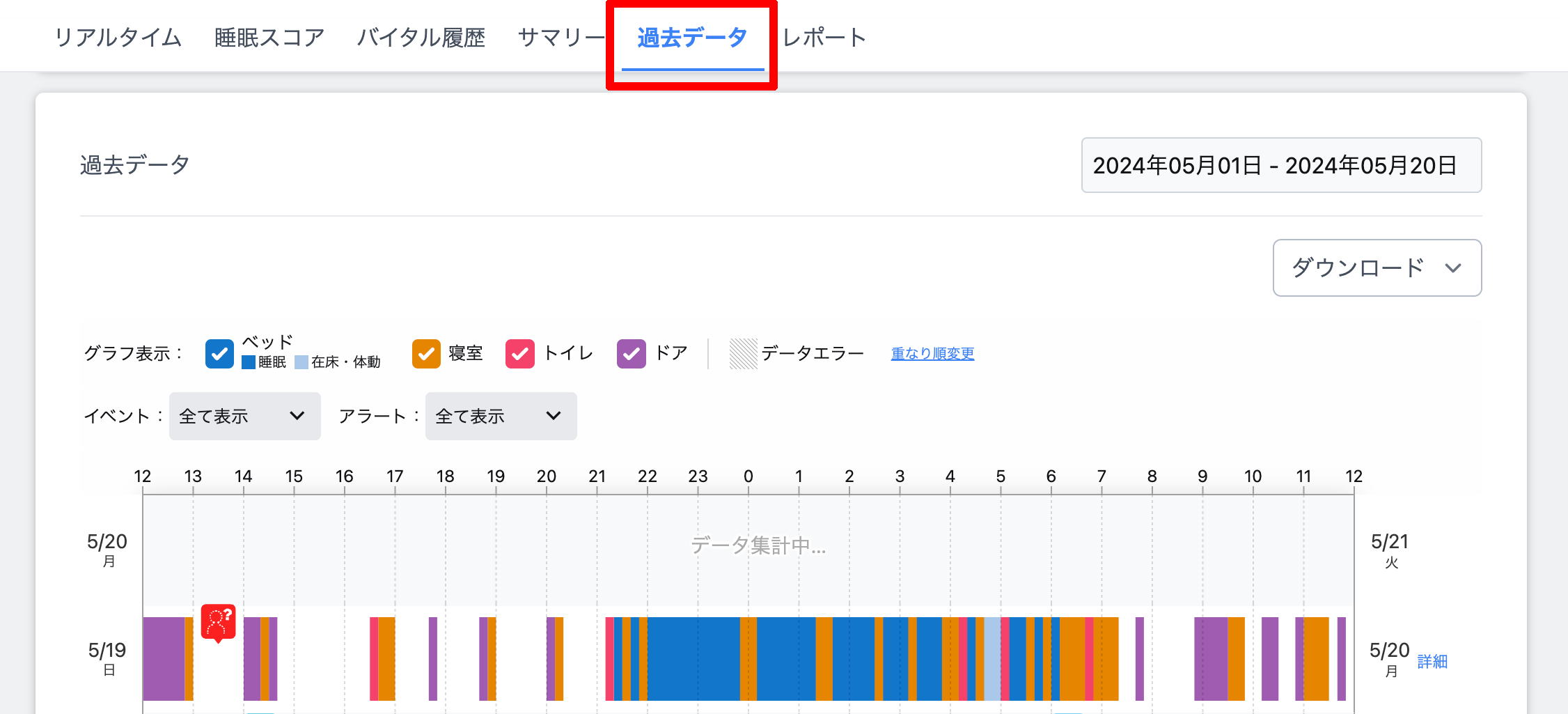
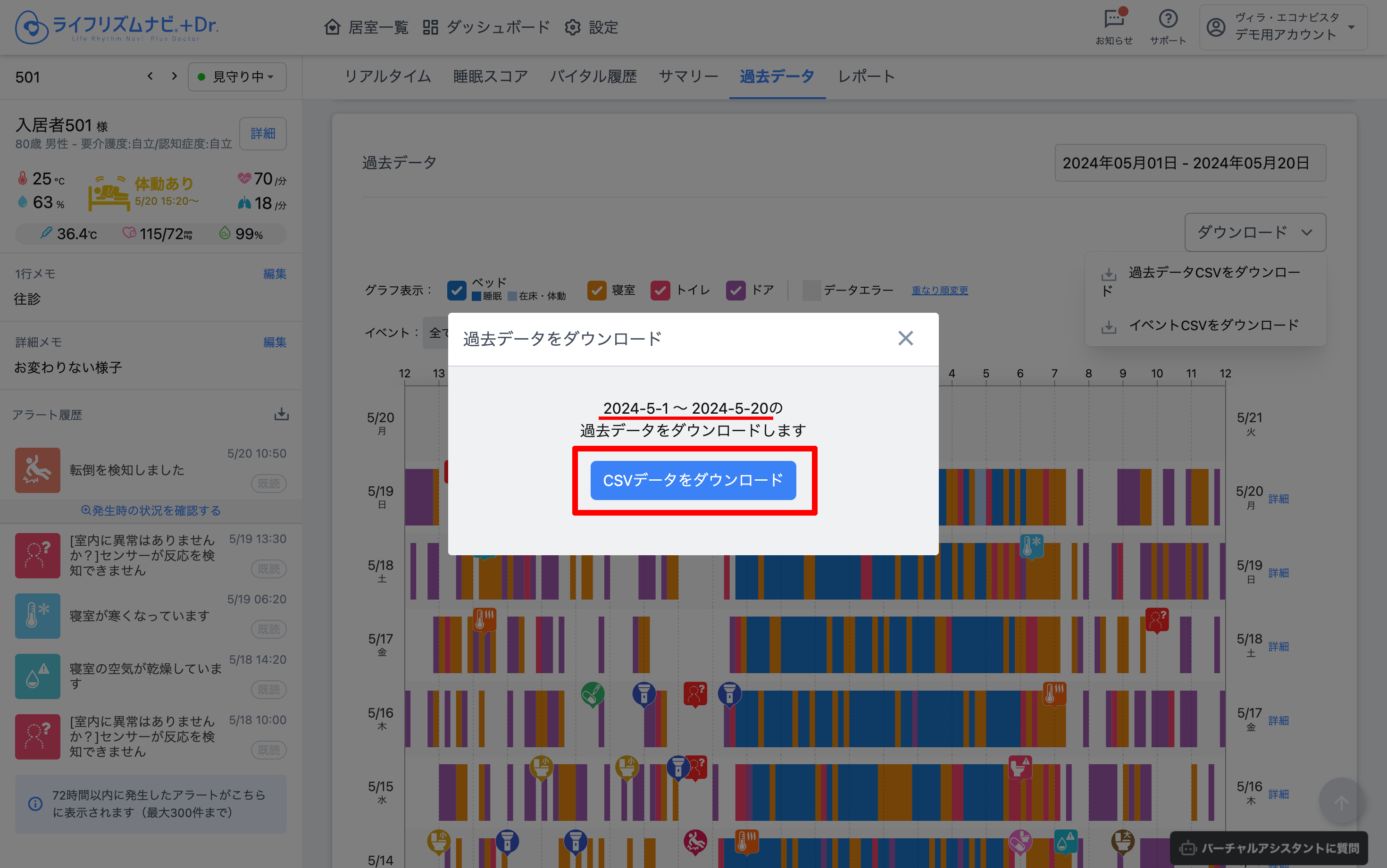
① 過去データを表示します。

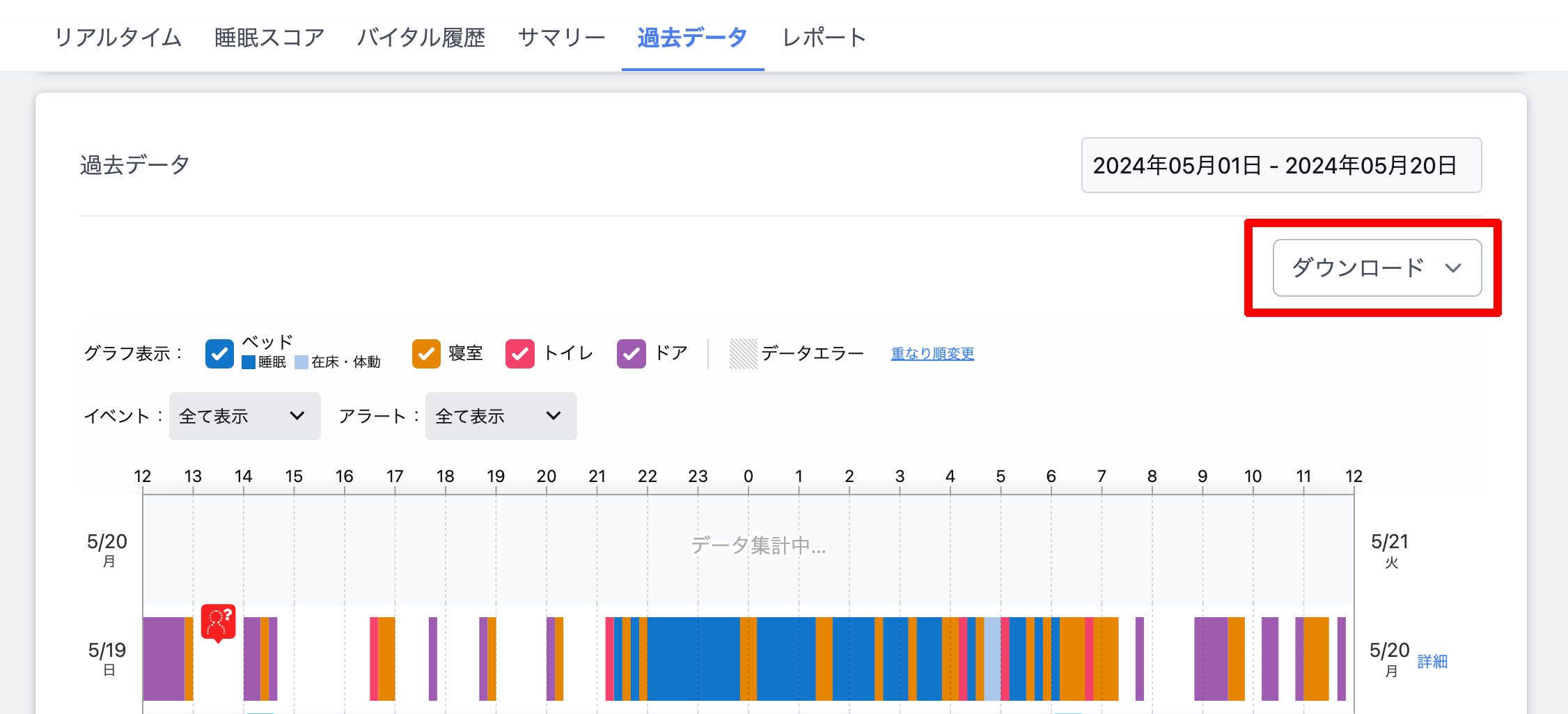
②「ダウンロード」ボタンをクリックします。
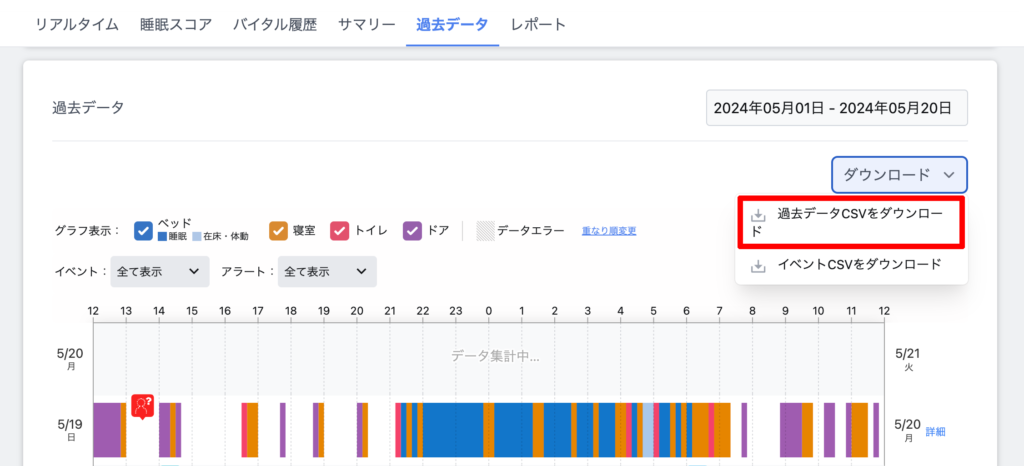
③ 「過去データCSVをダウンロード」をクリックします。
④ ダウンロード用の画面が表示されます。
CSVデータをダウンロードをクリックすると、画面に表示している期間のデータが自動でダウンロードされます。
全居室分の過去データCSVを一括でダウンロードする
入居されている全入居者分のデータを一括でダウンロードする手順は以下のとおりです。
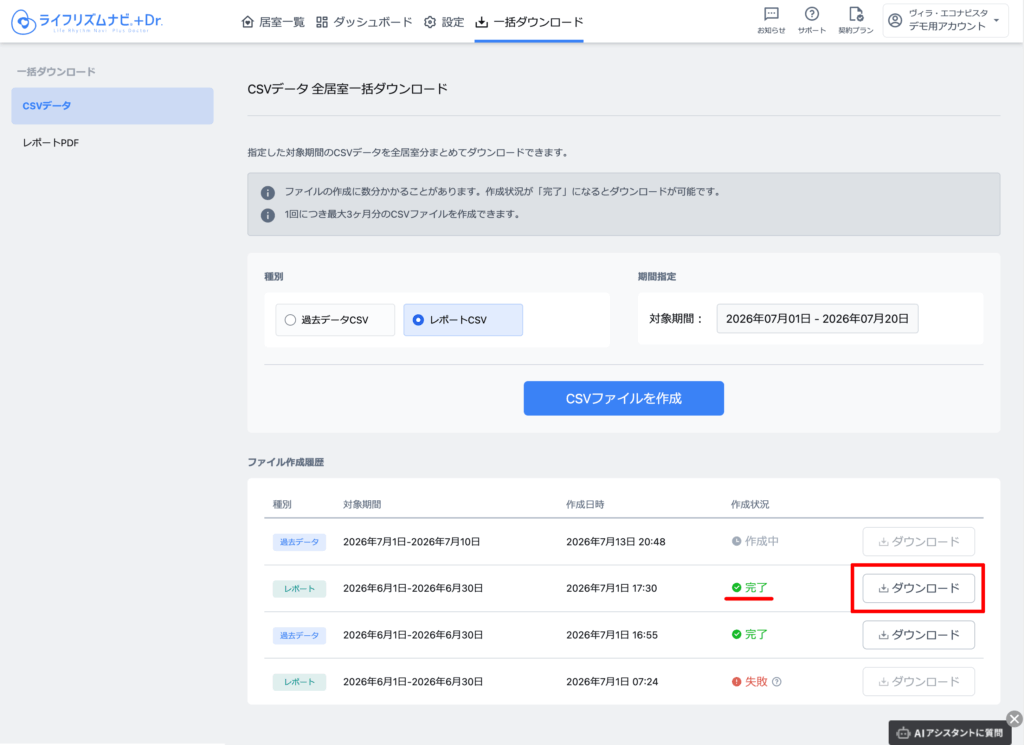
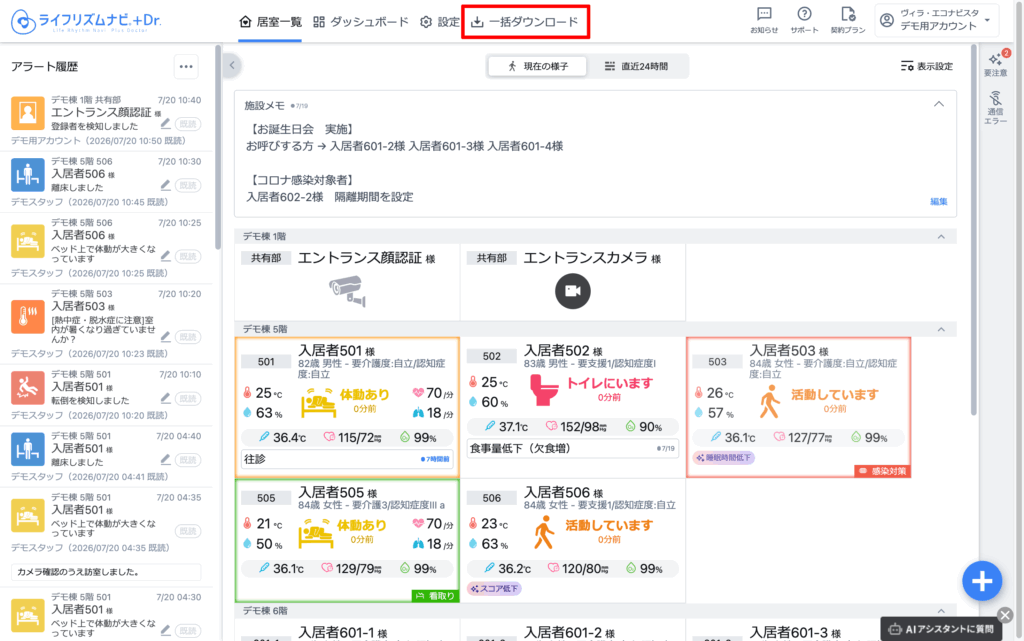
① 上部メニューから、「一括ダウンロード」をクリックします。
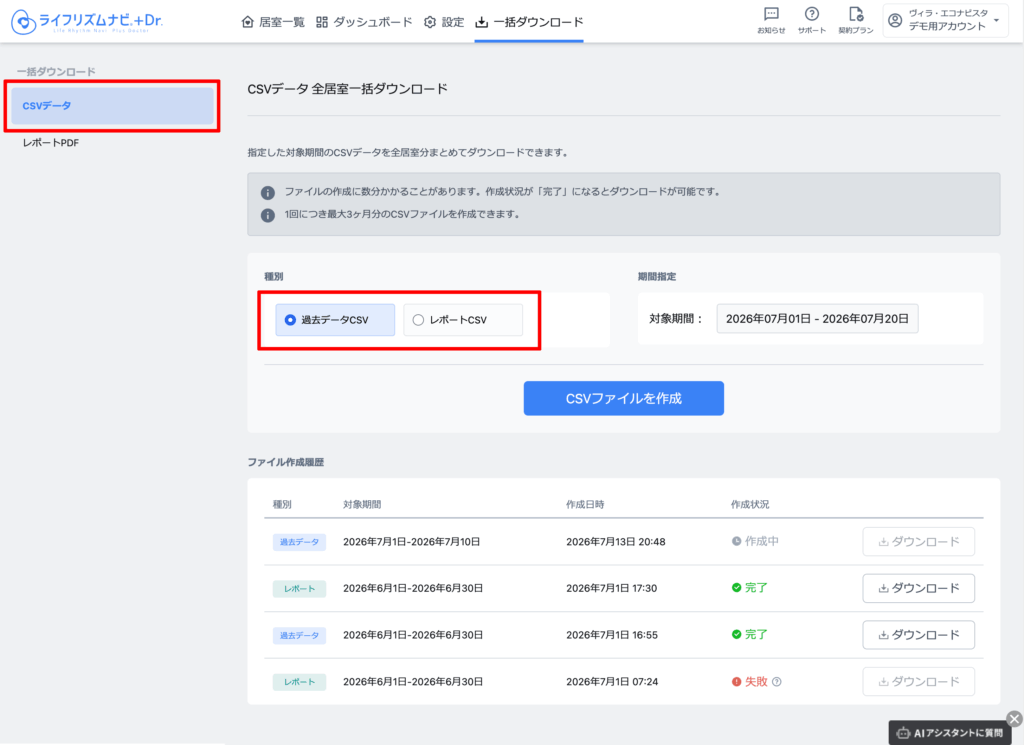
② 下図のような画面が開きます。
画面左側のCSVデータが選択された状態で、種別は「過去データCSV」が選択されていることを確認します。
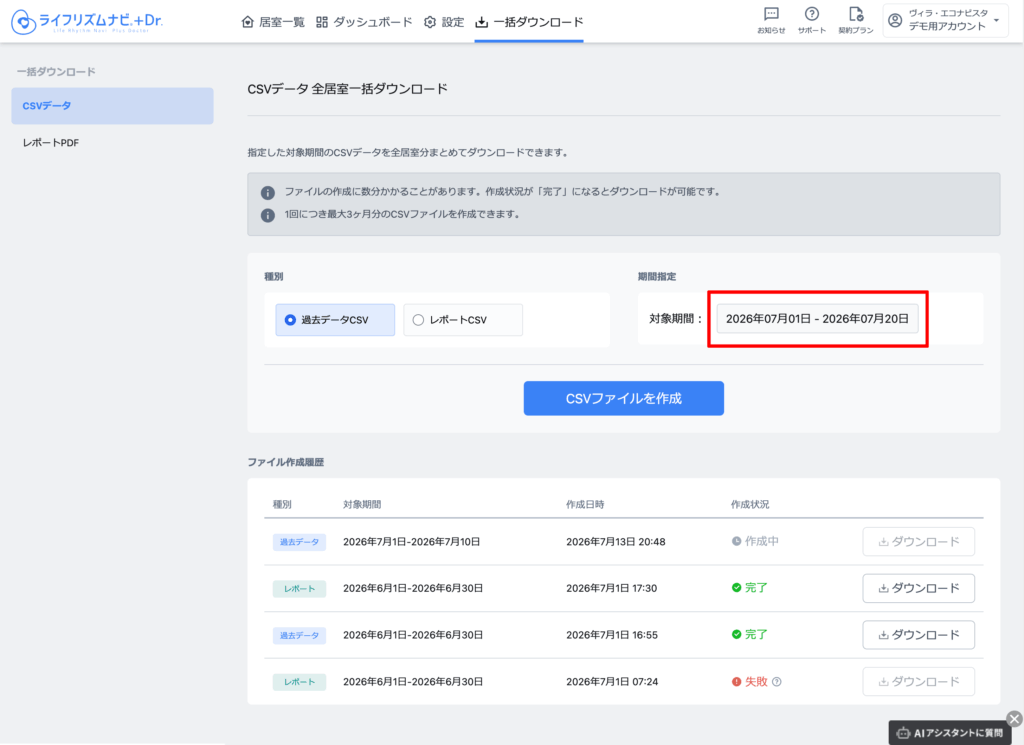
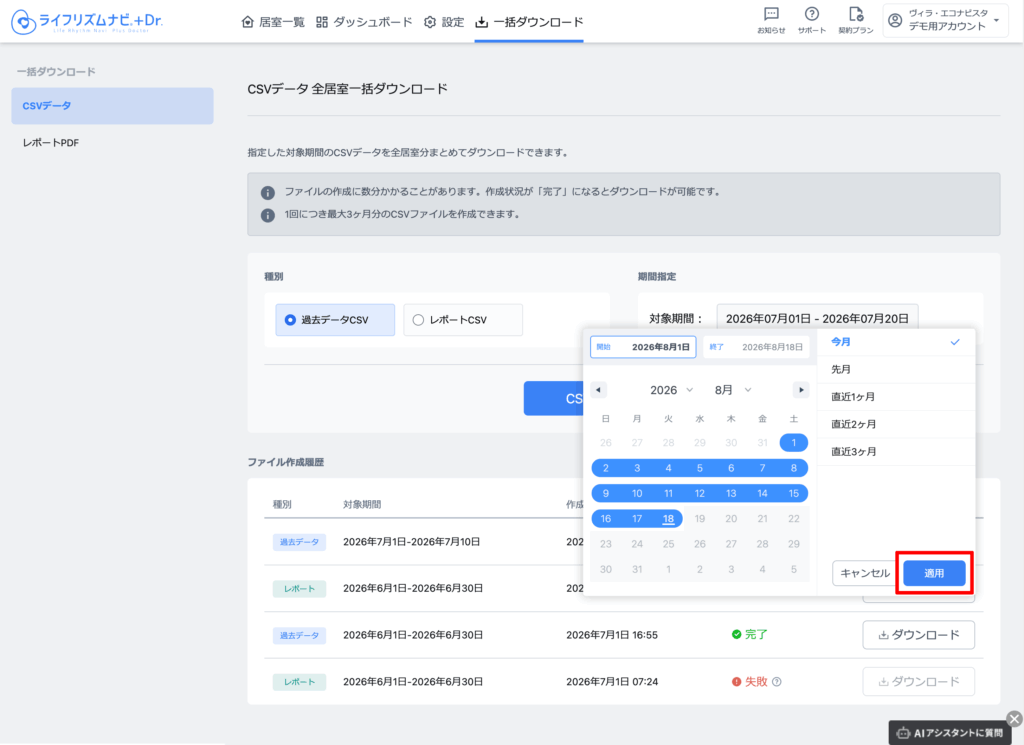
③ 当月のダウンロード可能な日付が表示されています。
日付部分をクリックすると、表示する期間を変更できます。
④ カレンダーで期間を選択する、または右側の指定期間を選択して適用をクリックします。
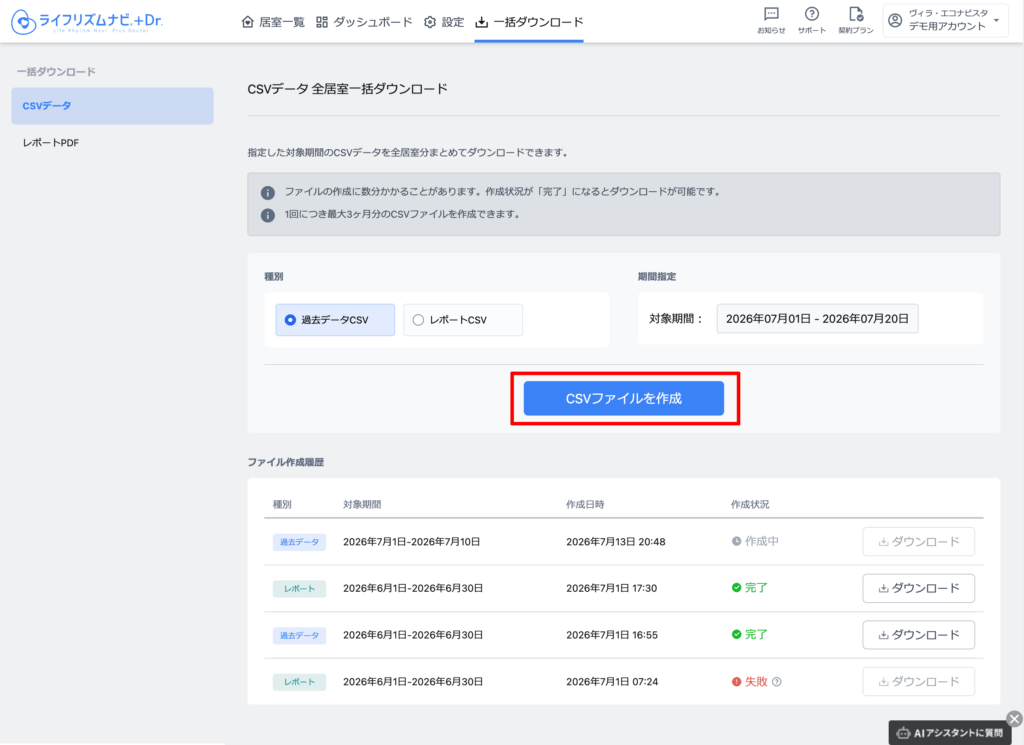
⑤ CSVファイルを作成 をクリックすると、ファイルの作成を開始します。
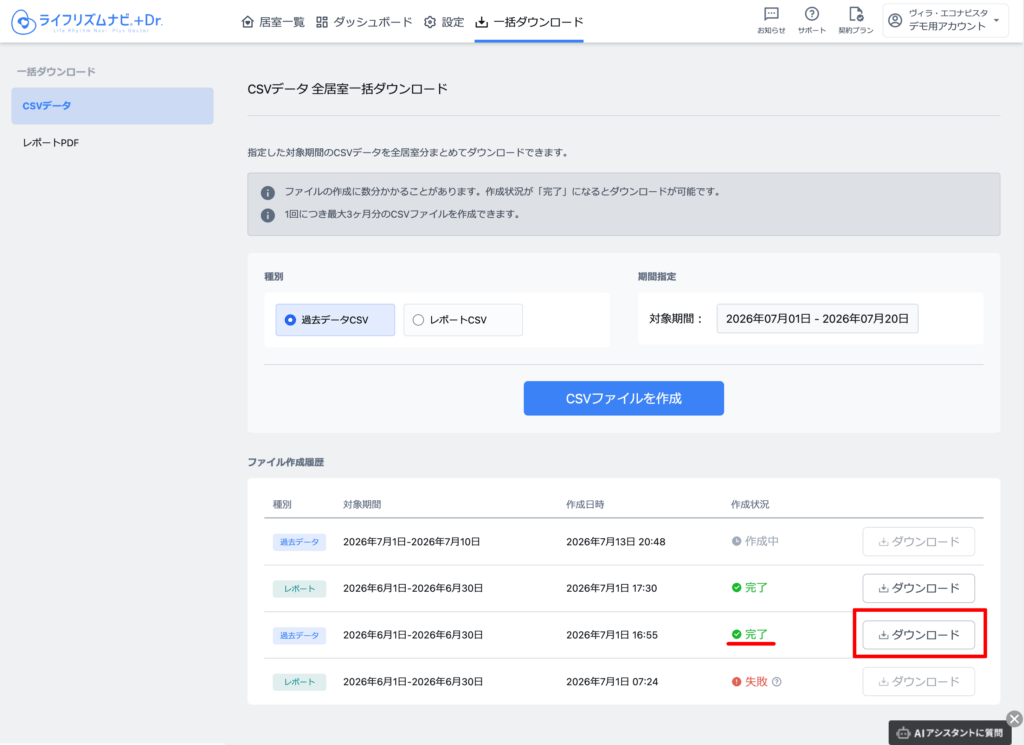
ファイル作成履歴において、作成状況が「作成中 完了」になりましたらダウンロードが可能です。
「ダウンロード」ボタンをクリックすると、ダウンロードが開始されます。
居室ごとのイベント履歴CSVをダウンロードする
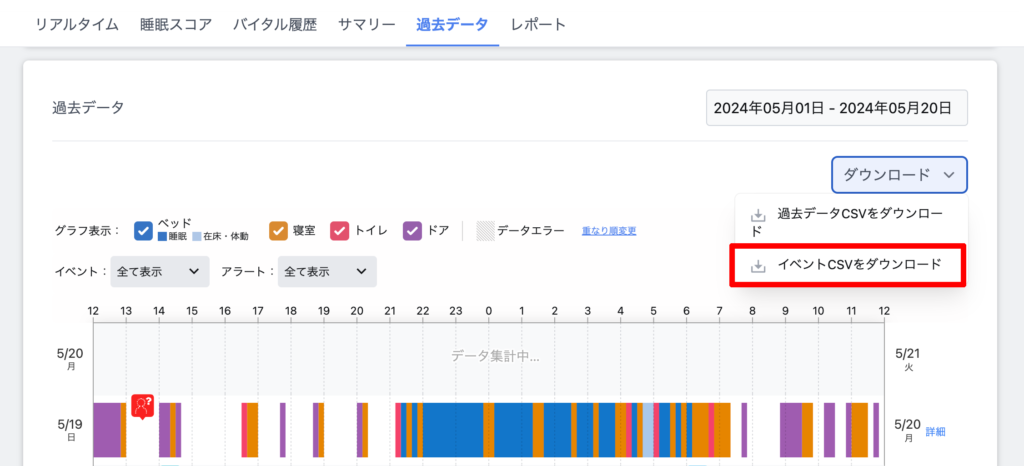
① 過去データを表示します。
②「ダウンロード」ボタンをクリックします。
③ 「イベントCSVをダウンロード」をクリックします。
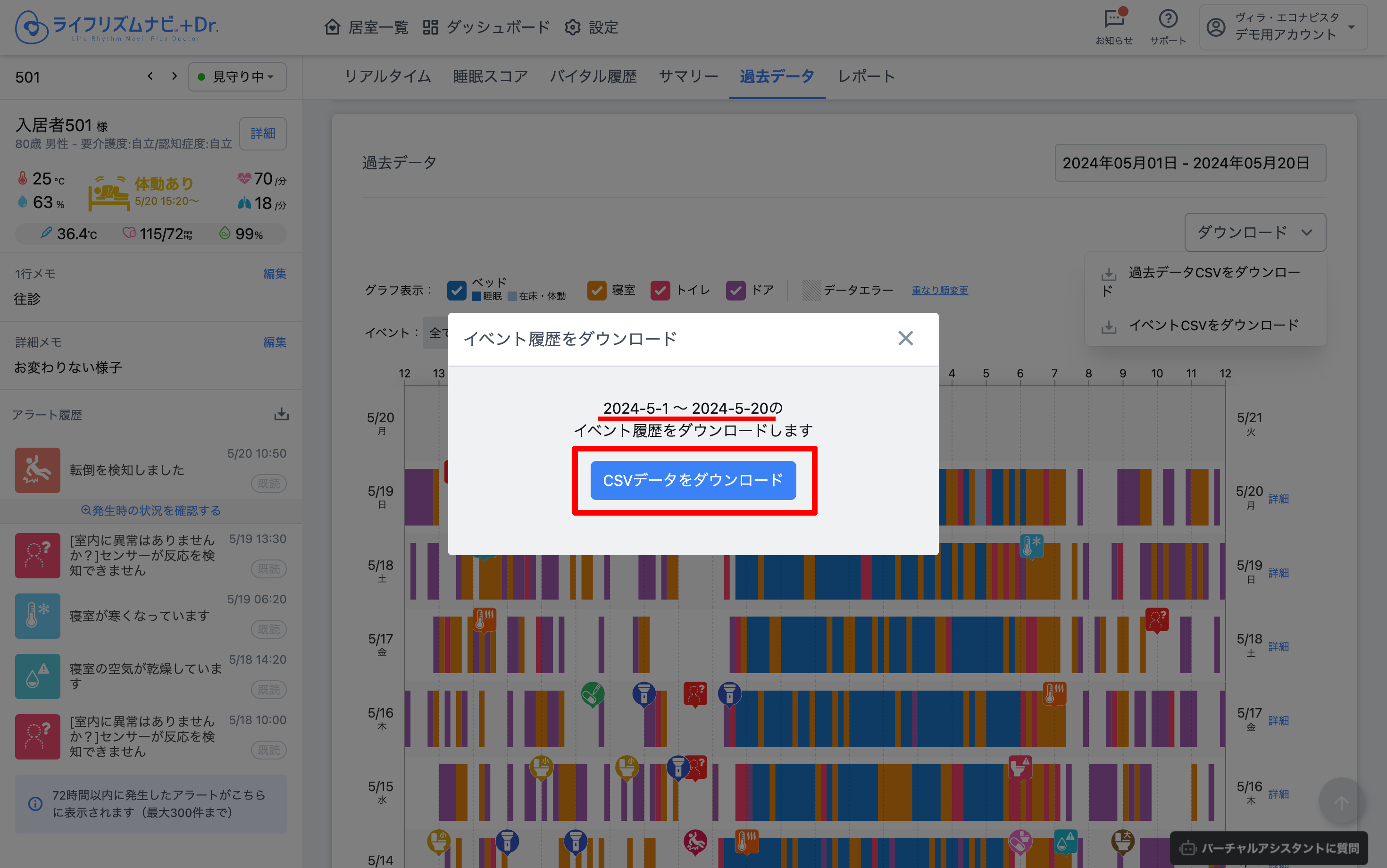
④ ダウンロード用の画面が表示されます。
CSVデータをダウンロードをクリックすると、画面に表示している期間のデータが自動でダウンロードされます。
レポートをダウンロードする
居室ごとのレポートCSVをダウンロードする
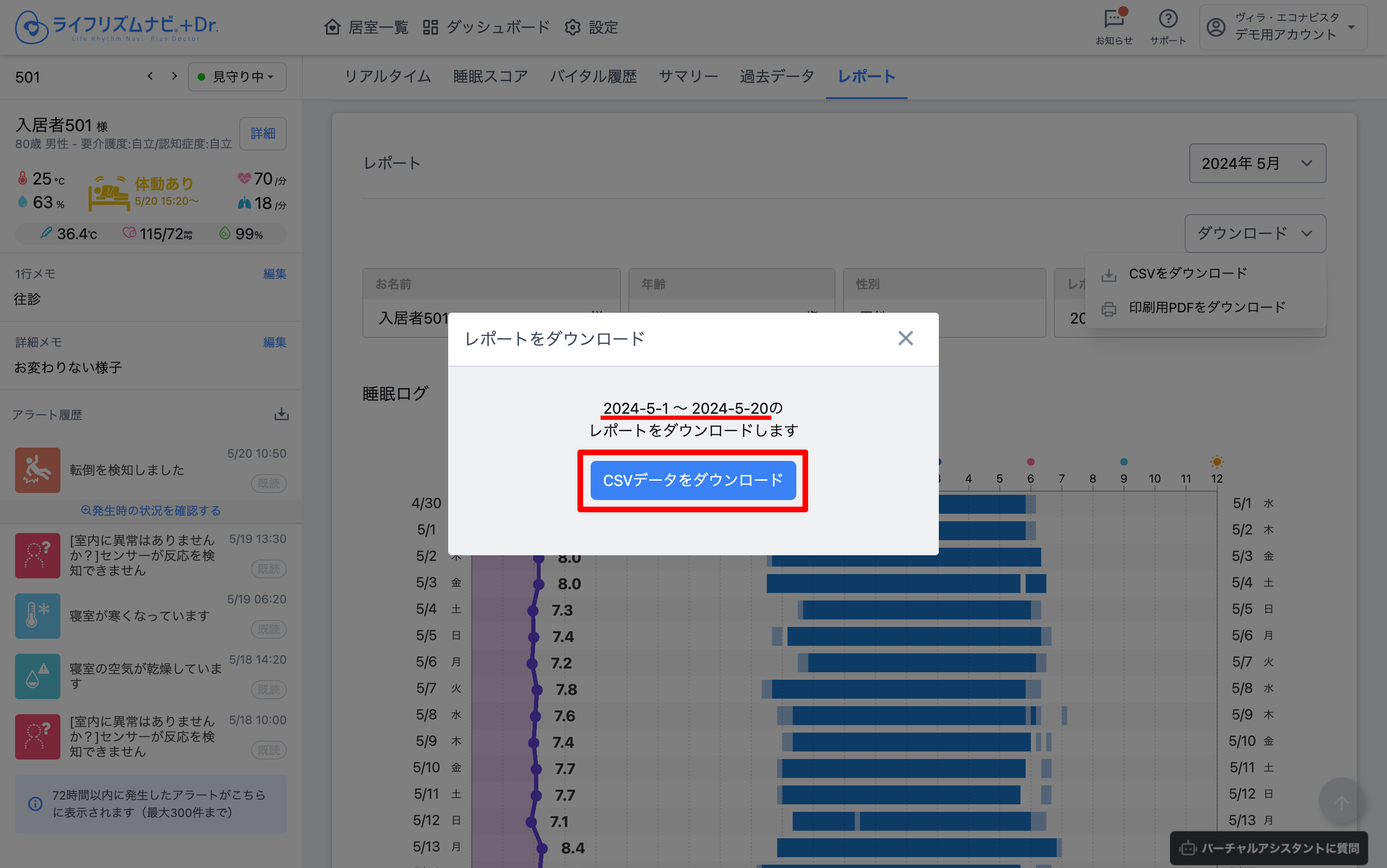
① レポートを表示します。
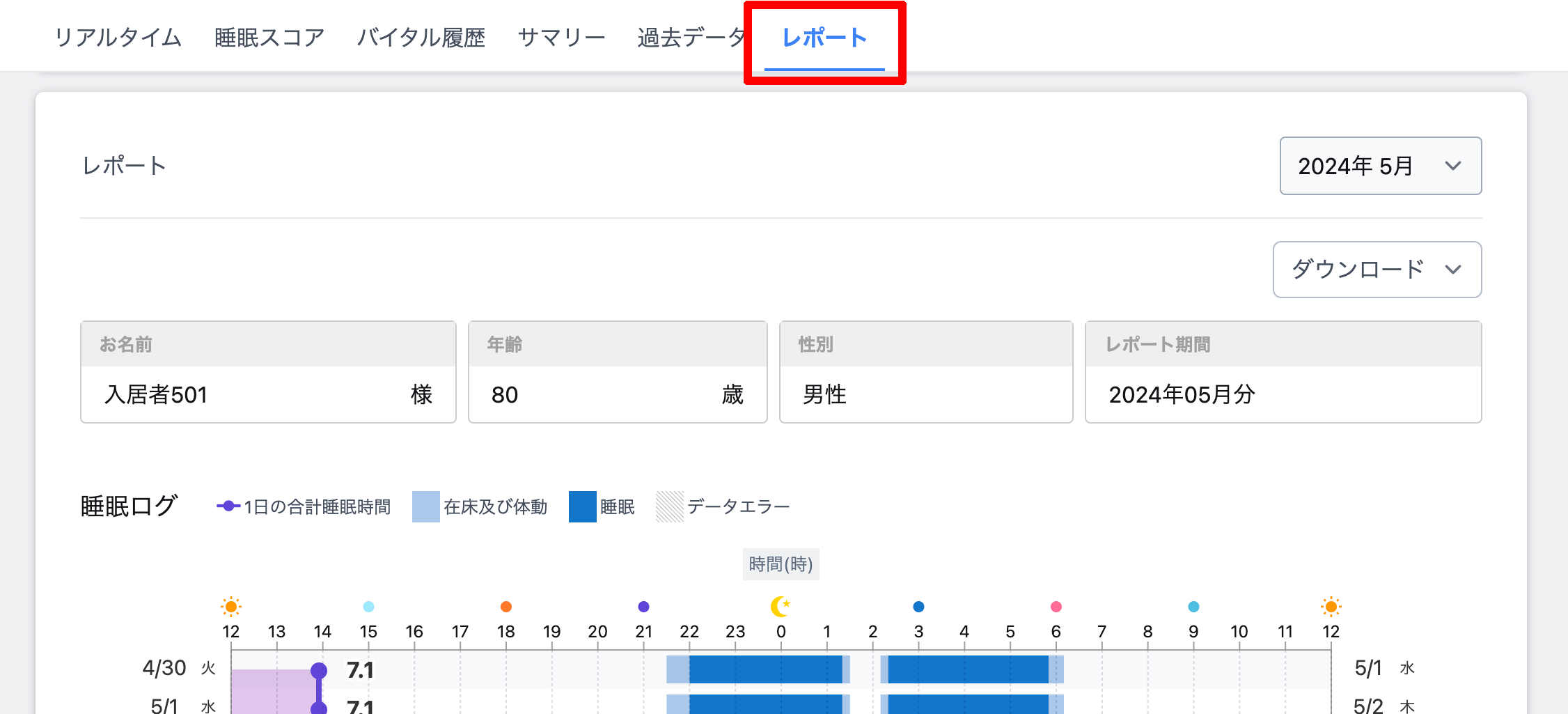
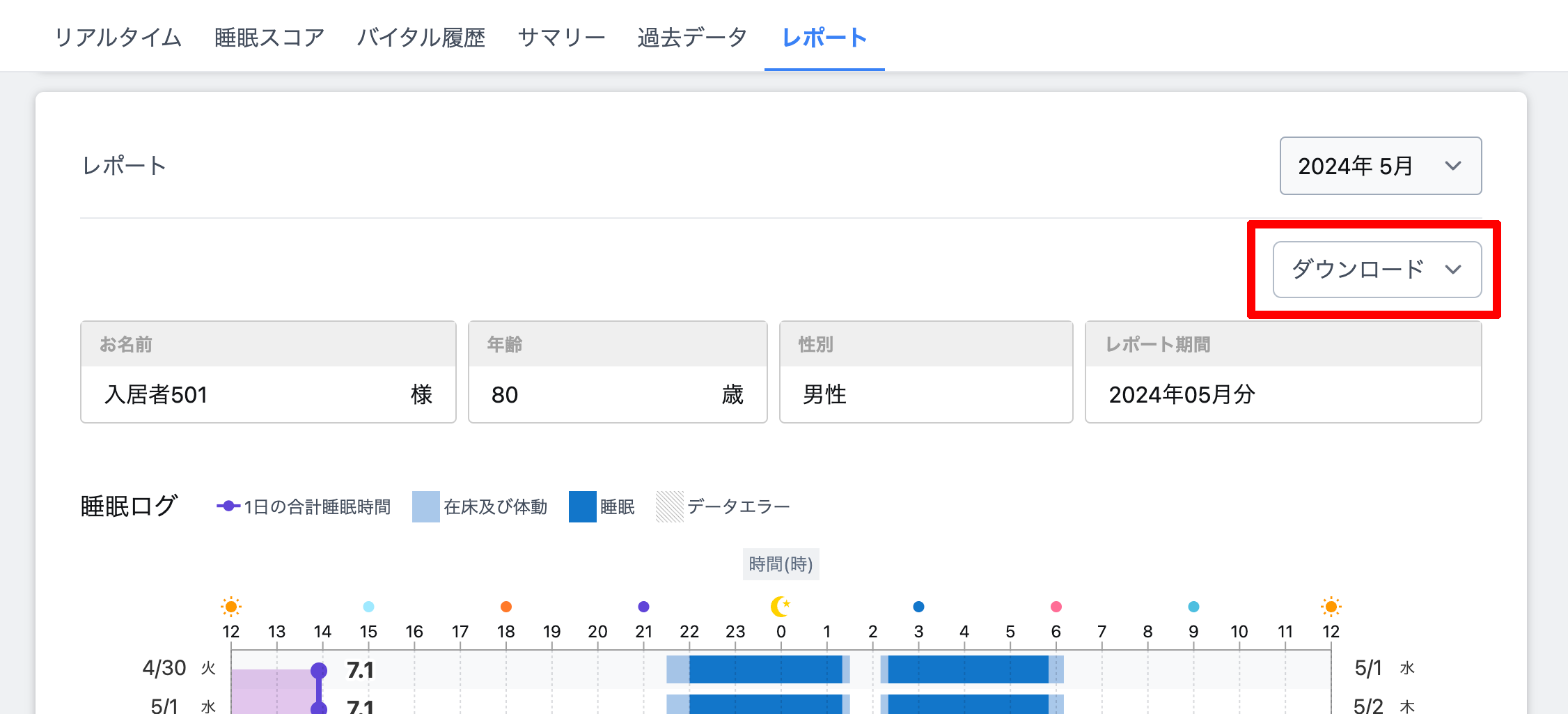
②「ダウンロード」ボタンをクリックします。
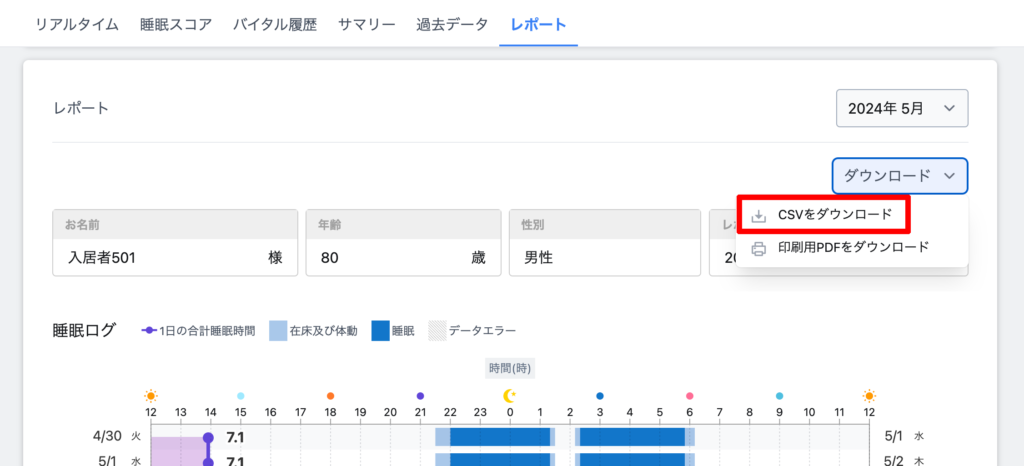
③ 「CSVをダウンロード」をクリックします。
④ ダウンロード用の画面が表示されます。
CSVデータをダウンロードをクリックすると、画面に表示している月のデータが自動でダウンロードされます。
全居室分のレポートCSVを一括でダウンロードする
入居されている全入居者分のデータを一括でダウンロードする手順は以下のとおりです。
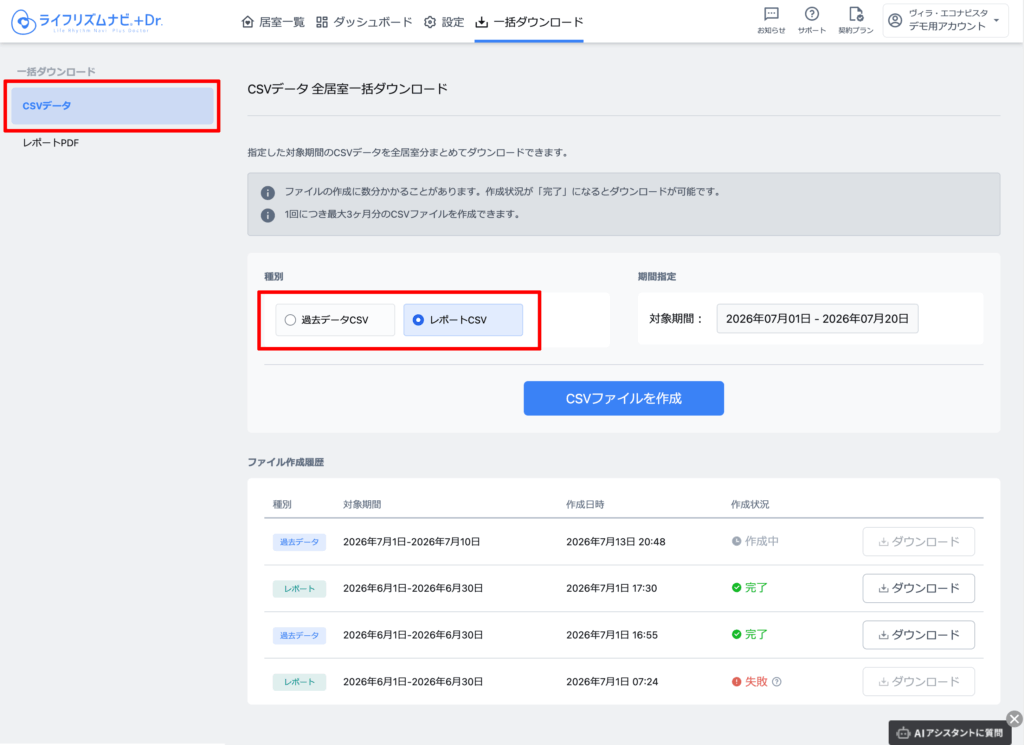
① 上部メニューから、「一括ダウンロード」をクリックします。
② 下図のような画面が開きます。
画面左側のCSVデータが選択された状態で、種別は「レポートCSV」が選択されていることを確認します。
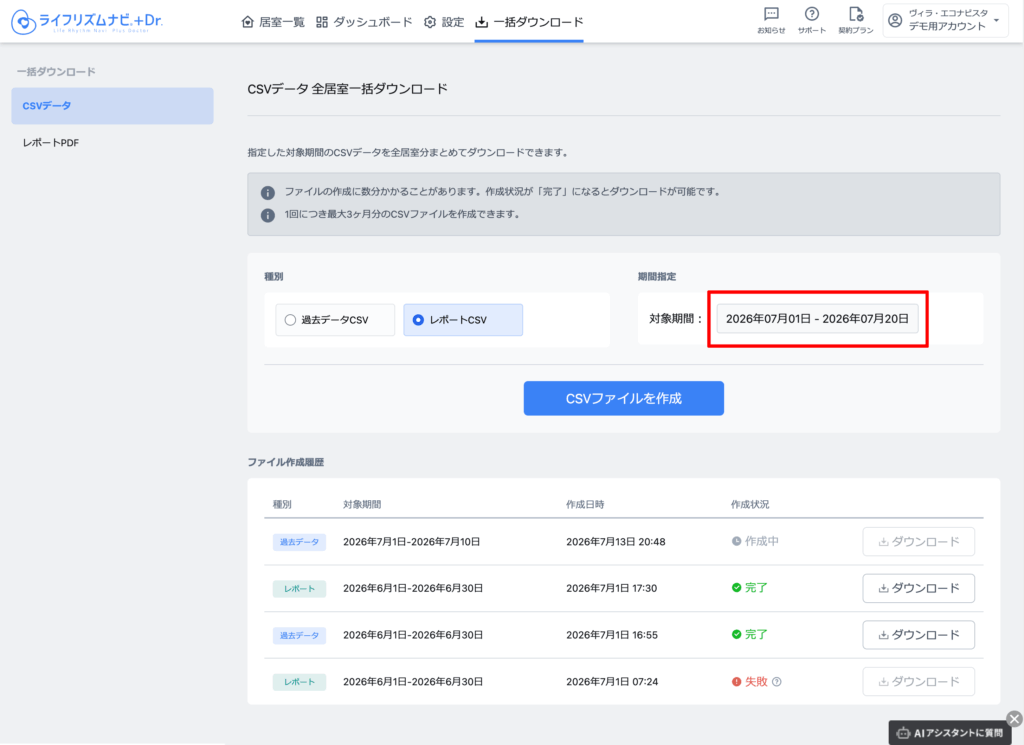
③ 当月のダウンロード可能な日付が表示されています。
日付部分をクリックすると、表示する期間を変更できます。
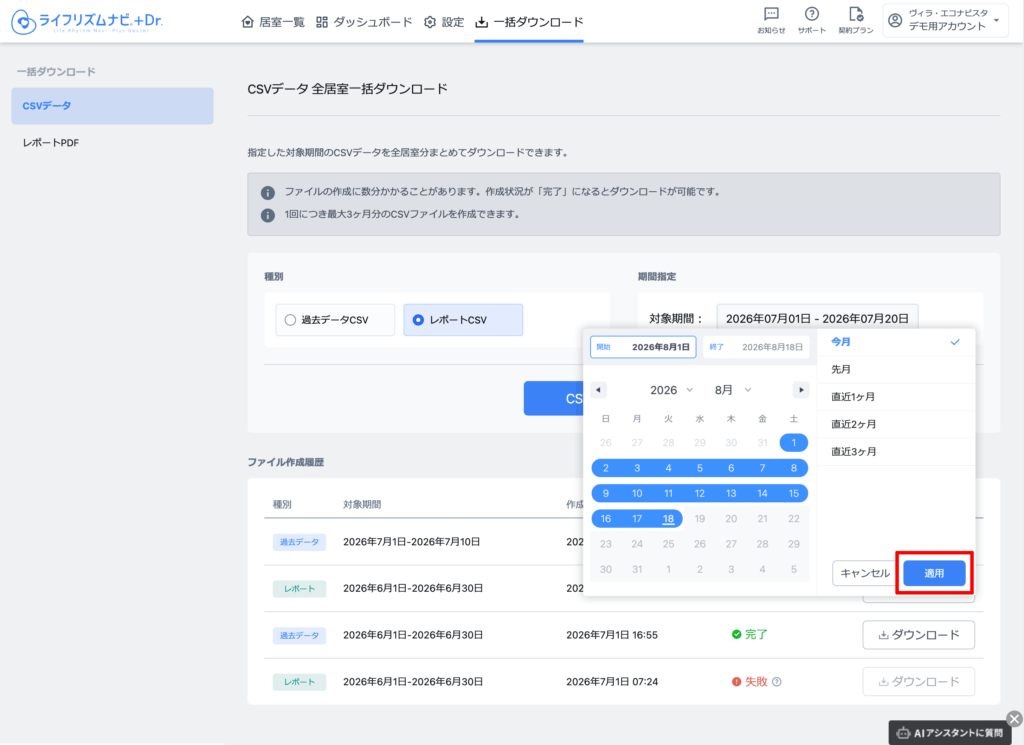
④ カレンダーで期間を選択する、または右側の指定期間を選択して適用をクリックします。
⑤ CSVファイルを作成 をクリックすると、ファイルの作成を開始します。
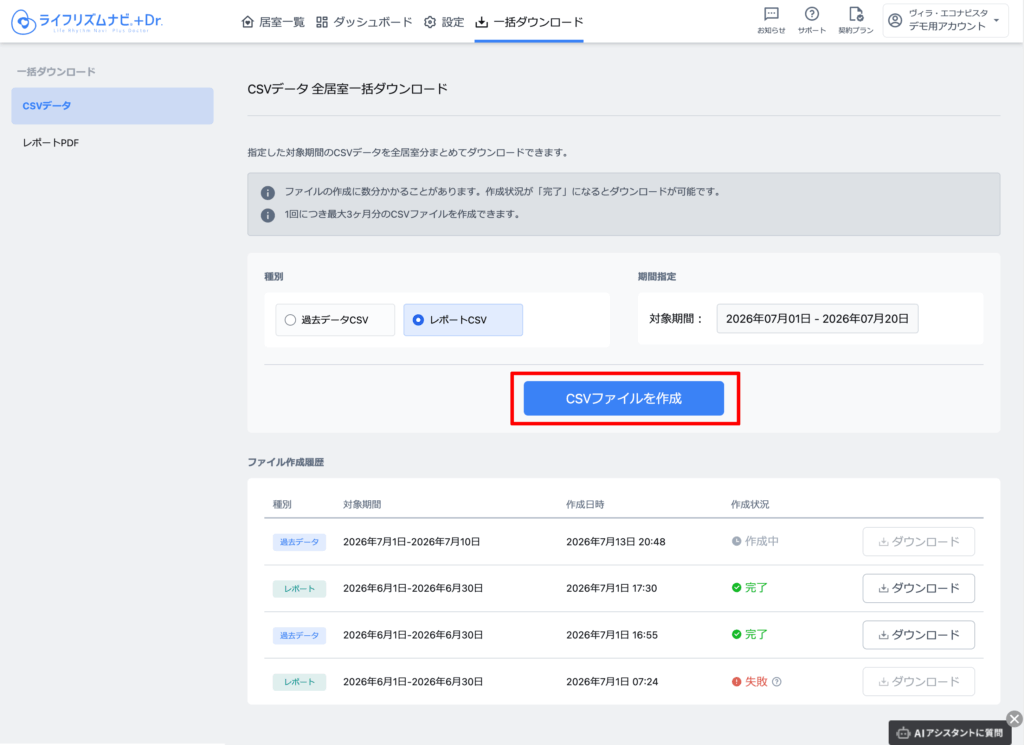
ファイル作成履歴において、作成状況が「作成中 完了」になりましたらダウンロードが可能です。
「ダウンロード」ボタンをクリックすると、ダウンロードが開始されます。